Schnellstart in drei Schritten
Der Einrichtungsassistent führt dich von der leeren Karte bis zum fertigen 3D-Revier. Du kannst sofort loslegen, ein Konto brauchst du erst, wenn du dein Revier sichern willst.
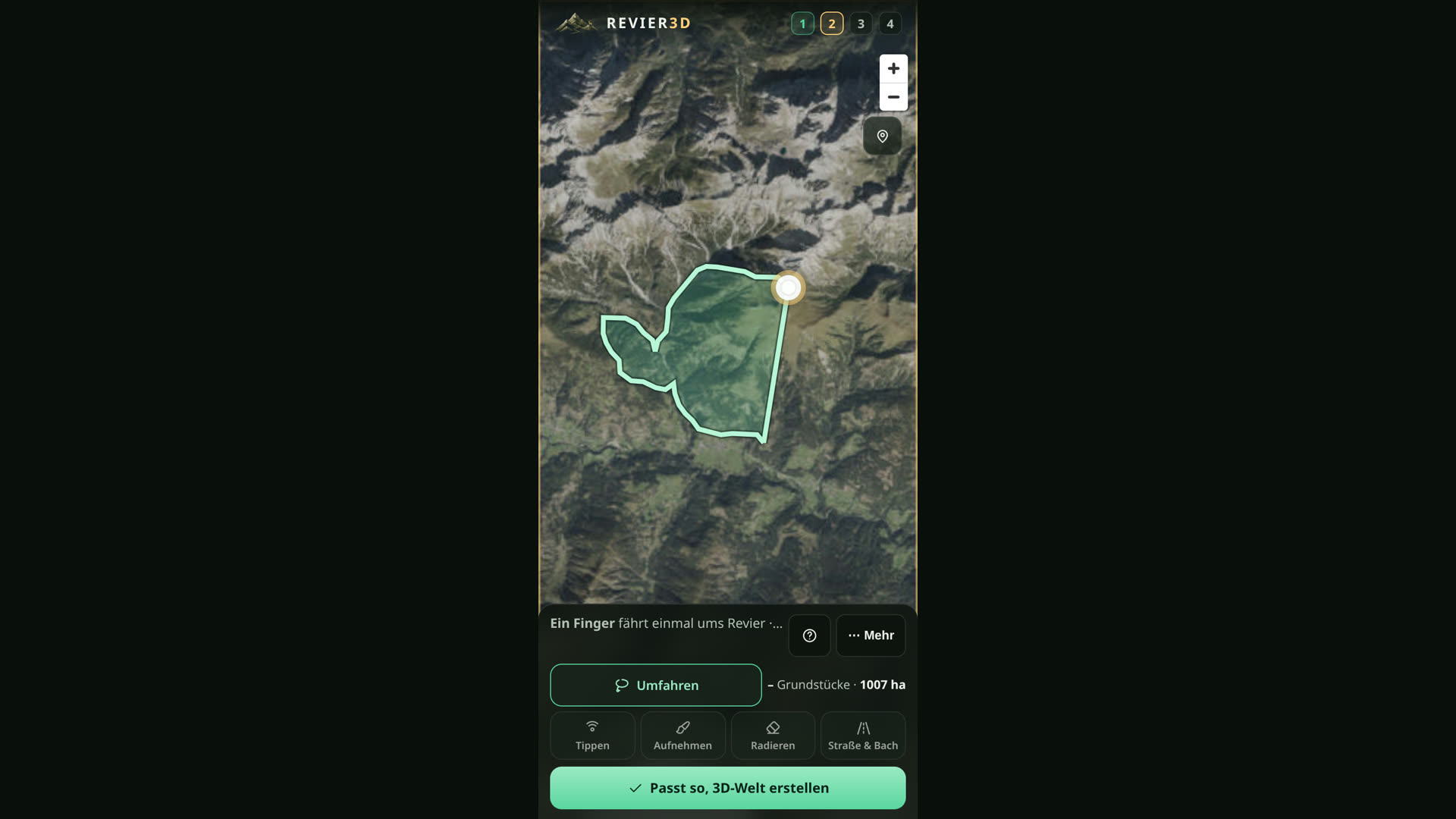 0:22
Revier anlegen
0:22
Revier anlegen
Revier benennen
Auf der Startseite auf Revier erstellen tippen, dem Revier einen Namen geben und das Bundesland wählen. Im Bundesland-Dropdown steht neben jedem Eintrag das jeweilige Landeswappen als optische Hilfe. Das Bundesland steuert später die Schusszeiten.
Grenze festlegen
Die Ecken deines Reviers antippen: jeder Tipp setzt eine Ecke, ein Tipp auf die erste schließt die Fläche, und die Grundstücke darin kommen aus dem amtlichen Kataster. Wer lieber in einem Zug herumfährt, nimmt ◯ Umfahren. Wer es gleich exakt will: Grundstücke antippen, Nummern aus dem Pachtvertrag oder fertige Datei. Grenze gerade nicht zur Hand? Wähle nur den 3D-Ausschnitt und trage die Grenze später in der 2D-Karte nach (⋯ Mehr → 🗺 Grenze bearbeiten). Bis dahin fehlen Revierfläche, Kirrungs-Obergrenze und Druckkarte.
Bauen lassen
Ein Start bereitet die 3D-Karte, die verfügbare Landschaft und die Fachkarten sowie alle vorgesehenen Luftbilddetails vor. Vorher zeigt dir der Bauplan Ausschnitt, Fläche und Datenquellen. Der Fortschritt zählt abgeschlossene Schritte und zeigt im laufenden Teil jeden Einzelschritt, etwa Luftbild laden oder Höhenmodell erzeugen, mit einem eigenen Balken von 0 bis 100 %. Erledigte Einzelschritte bekommen einen Haken; Arbeit ohne zählbare Menge zeigt einen laufenden Balken. Das kann einige Minuten dauern. Über Schon mal zur Karte kannst du früher einsteigen; der bestätigte Gesamtauftrag läuft auf dem Server weiter, auch wenn du das Fenster schließt. Erst nach der Abschlussprüfung und Verschlüsselung steht alles auf fertig. Fehler bleiben sichtbar, und ein abgebrochener Aufbau kann erneut gestartet werden. Dein Revier und deine Grenze bleiben gespeichert.


Was in allen drei Ansichten gleich ist
Revier3D hat drei Ansichten auf dasselbe Revier: die 2D-Karte, das 3D-Diorama und den Planer. Zwischen ihnen wechselst du mit den farbigen Knöpfen: am Handy unten am Bildschirmrand, am Rechner in der Werkzeugleiste (im Planer und im Konto oben in der Kopfzeile; im Planer am Handy steht oben stattdessen die Ansicht-Umschaltung Kompakt/Standard/Voll). Du landest dabei an derselben Stelle im Revier, an der du gerade warst.
- 🦌 Planer (grün), 🗺 2D (blau), ⛰ 3D (gold), dazu 👤 Konto. Am Rechner stehen alle drei Ansichten nebeneinander und die, in der du gerade bist, ist hervorgehoben; am Handy werden die beiden angezeigt, in denen du gerade nicht bist.
- 💬 Feedback findest du in der 2D-Karte unter ⋯ Mehr und im 3D-Diorama unter ⚙ Einstellungen.
- 🔴 Nacht schaltet das Rotlicht ein: die ganze Oberfläche wird rot getönt, damit dir die Nachtsicht erhalten bleibt. Das gilt in allen drei Ansichten und auf der Konto-Seite und bleibt beim Wechseln an, auch nach dem Schließen und Wiederöffnen. Rot getönt wird wirklich alles, auch Rückfragen, Meldungen und die Werkzeugleiste.
- Wie stark das Rot ist, stellst du in der 2D-Karte oben links im Anzeigemenü Anzeige ein: Hell, Mittel oder Dunkel. Die Auswahl erscheint dort, sobald das Rotlicht läuft. Voreingestellt ist Mittel: auf einer hellen Topokarte blendet reines Rot nachts sonst immer noch.
- Das Anzeigemenü heißt überall gleich: in der 2D-Karte und im 3D-Diorama liegt oben links Anzeige. Es merkt sich, ob du es offen oder zugeklappt hattest, und ist am Handy standardmäßig zu. Der Inhalt unterscheidet sich je Ansicht: die Karte hat ihre Ebenen, das 3D Wind, Ringe und Höhenlinien. Innen ist das Menü in beiden Karten in Reiter geteilt, jeder mit einer kurzen Unterzeile: ▱ Ebenen („Karte & Darstellung"), ⌖ Objekte („Gebiete & Marker") und, wo es ihn gibt, ▧ Fachkarten („Amtliche Informationen", eigener Abschnitt weiter unten). Den dritten Reiter gibt es in österreichischen Revieren in der Betriebsart Amtlich und in deutschen Revieren (mit eigenem Inhalt); sonst sind es zwei.
- Die Zeilen im Menü folgen seit Ende August 2026 einem Muster, in beiden Ansichten gleich: je Zeile stehen ein oder zwei Hauptschalter nebeneinander. Rechts endet jede Zeile am selben Punkt, entweder mit einem kleinen ⚙ für die Feineinstellung oder mit einer leeren Stelle. Dünne Linien trennen die Hauptgruppen. Am Handy sind die Hauptschalter und die rechte Spalte 44 Pixel hoch und damit gut mit dem Daumen zu treffen. Die kurzen Unterzeilen der Reiter verschwinden dort, damit mehr Platz für die Bedienung bleibt.
- Einzelne Marker-Arten ausblenden geht in beiden Ansichten im Reiter Objekte, in der Liste unter der Zeile 📍 Marker. Aufgelistet ist nur, was du tatsächlich gesetzt hast, in der Reihenfolge der Marker-Kategorien und je Zeile mit Symbol, Namen und Stückzahl: ein Tipp auf eine Zeile blendet diese Art aus. Der Knopf nur daneben macht das Umgekehrte und blendet alles andere aus: nur die Hochsitze, nur die Kirrungen, nur die Wildschäden. Das gilt geräteweise und nur für dich, nicht fürs Team, und Karte und 3D merken es sich getrennt. Darüber steht dieselbe Art Liste für die 🟢 Gebiete; im 3D-Diorama folgt darunter noch eine dritte für die Objekte der Gegend, also Kapellen, Wegkreuze, Schutzhütten und so weiter.
- Ein Marker geht nur beim gezielten Tipp auf. Karte und Diorama unterscheiden zwischen Bedienen und Navigieren: ein kurzer Tipp auf ein ruhig stehendes Bild öffnet den Marker wie gewohnt sofort. Wer dagegen schiebt, zoomt, dreht oder mit dem Finger nur das Nachlaufen der Karte stoppt, öffnet nichts mehr, auch dann nicht, wenn zufällig ein Marker unter dem Finger liegt. Das Gleiche gilt für Gebiete und Wege. Im Skizzen-Modus bleibt ohnehin alles zu, dort malst du nur.
- 📴 Funkloch: Bricht das Netz weg, erscheint oben ein Streifen. Am Handy kurz: 📴 Kein Netz · alles wird gemerkt, und sobald etwas wartet 📴 Kein Netz · 2 warten, nichts verloren. Am Rechner steht der ganze Satz da: 📴 Kein Netz. Eingaben werden gemerkt, bis wieder Empfang da ist. Du kannst also weiter eintragen. Nichts geht verloren, die Einträge warten. Ist der Empfang zurück, wird der Streifen grün („📡 Netz ist wieder da: 2 Einträge warten.") und die Einträge gehen kurz darauf von selbst los. Das gilt auch, wenn du das Handy zwischendurch eingesteckt hast und die Seite erst am nächsten Tag wieder öffnest. Wer nicht warten mag, tippt auf Jetzt senden. Doppelt angelegt wird dabei nichts: jeder wartende Eintrag trägt eine Kennung, an der der Server ihn wiedererkennt, auch wenn nur seine Antwort im Funkloch verloren gegangen war. Bist du inzwischen abgemeldet, steht im Streifen Zum Nachsenden zuerst anmelden. mit dem Knopf Anmelden; die Einträge warten so lange weiter. Das läuft unabhängig vom Offline-Vorrat, du brauchst dafür keinen Schalter (mehr dazu unten).
Wartende Einträge gehören zu ihrem Revier. Bist du in mehreren Revieren unterwegs und wechselst, solange noch etwas wartet, sagt es der Streifen: „📴 2 Einträge warten auf ein anderes Revier. Sie gehen los, sobald du dort bist." Sie sind nicht verloren, sie sind nur woanders zuhause, und im falschen Revier landen sie nie. Lehnt der Server einen Eintrag hart ab (etwa, weil dir inzwischen das Recht dafür fehlt), verschwindet er auch nicht still: der Streifen sagt, dass er aufgehoben ist, und daneben steht Ansehen. Dort siehst du je Eintrag, was es war, wann du ihn eingetragen hast und warum er nicht durchging, und schickst ihn noch einmal los oder verwirfst ihn. Verworfen ist endgültig, deshalb fragt die App vorher nach. - 🗑 Löschen ist rückgängig: Direkt nach dem Löschen zeigt die Meldung unten einen Rückgängig-Knopf: ein Tipp darauf holt den Eintrag samt seinen Fotos sofort zurück. Gelöschtes liegt danach noch 30 Tage im Papierkorb (auch die Fotos), erst dann wird es endgültig entfernt. Das gilt für Marker, Strecken-Einträge, Ansitze, Wartungen, Nachsuchen, Belegungen, Fütterungs-Einträge, Wildkameras samt ihren Bildern, einzelne Wildkamera-Bilder, Skizzen, Gebiete, Wege und Schadensfälle.
- Den Papierkorb kannst du auch später öffnen. Der Rückgängig-Knopf ist nach ein paar Sekunden weg, verloren ist damit aber nichts. Im 3D-Diorama steht 🗑 Papierkorb als letzte Zeile im Anzeigemenü Anzeige, in der 2D-Karte findest du ihn unter ⋯ Mehr. Der Tipp bringt dich in den Planer zur Karte „Speicher", wo alles Gelöschte mit Datum und Restlaufzeit steht und je Zeile ein ↩ Zurückholen hat. Zurück kommt derselbe Eintrag, keine Kopie: Name, Farbe, Emoji und alles, was daran hängt, sind unverändert.
Der schwebende SOS-Knopf ist zurzeit abgeschaltet. Es gab ihn bis 10.08.2026 unten links in jeder Ansicht; er stand dort aber vor anderen Bedienelementen, und ein Notfallknopf am falschen Platz ist schlechter als keiner. Er kommt zurück, sobald er einen Platz hat, der niemanden behindert. Die Notrufnummern in der Zwischenzeit: Euro-Notruf 112, Polizei 133, Rettung 144, Bergrettung 140.
Amtliche Fachkarten
Diesen Reiter gibt es in österreichischen Revieren in der Betriebsart Amtlich und in deutschen Revieren. Der ganze Abschnitt hier beschreibt die österreichischen Karten; ein deutsches Revier bekommt denselben Reiter mit einem eigenen Inhalt, der weiter unten unter „Reviere in Deutschland" steht. Läuft dein österreichisches Revier als Revierkarte, erscheint der Reiter gar nicht, und das Anzeigemenü hat zwei Reiter statt drei; stellst du es später auf Amtlich um, ist er samt deiner bisherigen Auswahl wieder da. In einem deutschen Revier hängt er dagegen nicht an der Betriebsart, sondern am Land: die deutschen Karten sind reine Geodaten und keine Rechtsgrundlage. Die Betriebsart steht im Planer unter ⚙ Einstellungen. In den übrigen Ländern gibt es den Reiter nicht.
Das Anzeigemenü Anzeige hat in der 2D-Karte und im 3D-Diorama dann einen dritten Reiter: ▧ Fachkarten. Darin liegen amtliche Karten über deinem Revier: was der Wald dort vorrangig leisten soll, wo Wildbach und Lawine Gefahrenzonen ausweisen, wo Schutz- und Bannwald liegt, wo Wasser- und Naturschutz gilt. Beim ersten Öffnen ist jede einzelne Schicht aus. Die Karte bleibt so übersichtlich, wie du sie kennst, und du holst dir dazu, was du gerade brauchst. Was du einschaltest, merkt sich dein Gerät je Revier, und es gilt in beiden Ansichten gemeinsam: was du im 3D einschaltest, ist in der 2D-Karte auch an. Wie bei jedem Werkzeug erklärt sich der Reiter selbst: hinter dem ? steht das Wichtigste noch einmal kurz.
- Ein Schalter für alles. Ganz oben steht Alle Fachkarten ein: ein Tipp schaltet alle fünfzehn Schichten gemeinsam ein. Sind sie alle an, heißt derselbe Knopf Alle Fachkarten aus und bringt dich mit einem Tipp zurück auf die übersichtliche Grundkarte.
- 🌲 Waldentwicklungsplan, vier Schichten: Waldwirkungen (WEP), Kreisfunktionsflächen, Windschutzanlagen und Generhaltungsbestände. Die Farbe der WEP-Flächen sagt in Alltagssprache, welche Aufgabe des Waldes hier besonders wichtig ist: Schutz vor Naturgefahren, Wirkung auf Klima, Wasser und Luft, Erholung oder nachhaltige Holznutzung. Schaltest du die Schicht ein, geht die kurze Erklärung gleich auf, und der Knopf sagt danach Aktiv · Fläche in der Karte antippen.
- Die amtlichen Kürzel sind ein freiwilliges Detail. Unter dem WEP klappt WEP verstehen auf: dort stehen S für Schutz, W für Wohlfahrt und E für Erholung erklärt, dazu die Stufen 1 gering, 2 mittel und 3 hoch. Eine 0 gibt es nur bei der Erholung, S und W beginnen amtlich bei 1. Daneben schaltest du die Kartenfarbe zwischen Hauptfunktion und Bewertung um und kannst einzelne Bewertungen ausblenden. Voreingestellt sind alle zehn Bewertungen sichtbar, und mit Alle zeigen kommst du jederzeit dorthin zurück.
- ⚠ WLV, Gefahren und Ereignisse (Wildbach- und Lawinenverbauung), fünf Schichten: Wildbach-Gefahrenzonen, Lawinen-Gefahrenzonen, Hinweis- und Vorbehaltsbereiche, Einzugsgebiete und bekannte Ereignisse.
- Waldschutz, Wasser, Natur- und Europaschutz, die übrigen drei Gruppen mit zusammen sechs Schichten: Schutzwald und Bannwald, Wasserschutz- und Wasserschongebiete, Natura 2000 (Fauna-Flora-Habitat und Vogelschutz) und Naturschutzgebiete. Auch sie bleiben beim normalen Start aus; nur der Gesamtschalter oben holt sie mit dazu.
- Fläche antippen. Ein Tipp auf eine eingefärbte Fläche öffnet die Karte dazu: beim WEP zuerst die vorrangige Waldwirkung im Klartext, darunter das öffentliche Interesse für Schutz, für Klima, Wasser und Luft und für Erholung, und erst danach die amtliche Kennzahl. Bei den anderen Schichten stehen dort Bezeichnung, Objektart, Verordnung, Gemeinde und was die amtliche Quelle sonst hergibt. Unten in jeder Karte steht immer, woher der Eintrag kommt: Quelle, Stand und Lizenz. Ist ein amtlicher WEP-Bericht verlinkt, öffnest du ihn von dort. Im 3D liegen dieselben Flächen auf dem Gelände, und ein Tipp aufs Gelände öffnet dieselbe Karte.
- Die Revierleitung bereitet die Fachkarten einmal vor. Dafür steht im Reiter ⬇ Amtliche Fachkarten vorbereiten, später ↻ Amtliche Daten aktualisieren; derselbe Knopf sitzt im Planer auf der Karte ⬇ Offline verfügbar machen. Er erscheint nur, wenn der geprüfte amtliche Datenstand auf dem Server bereitliegt, und nur bei österreichischen Revieren: die Daten sind amtlich österreichisch, für andere Länder gibt es sie hier nicht. Solange nichts vorbereitet ist, sagt der Reiter offen, dass noch keine Kartendaten da sind, statt Schalter anzubieten, hinter denen nichts steckt.
- Offline sind sie dabei. Vorbereitete Fachkarten gehören zum Offline-Vorrat (siehe oben) und werden vollständig mitgeladen: im Funkloch ist alles da, was vorbereitet wurde. Nachgeladen wird unterwegs nichts. Ist dein Revier verschlüsselt, liegen auch diese Dateien verschlüsselt; aufgemacht werden sie erst auf deinem Gerät (mehr dazu unter Zero-Knowledge).
Ein Waldentwicklungsplan kann alt sein. Er wird in größeren Abständen überarbeitet, und ein Revier kann seit der letzten Revision anders aussehen. Deshalb steht in jeder Flächenkarte der Stand dabei: lies ihn, bevor du dich auf eine Bewertung stützt. Für die Schutzgebiete gilt dasselbe. Was heute verordnet ist, steht in der Verordnung, nicht in dieser Karte.
Wo nichts eingefärbt ist, ist nicht „nichts". Es heißt, dass diese Karten hier nichts eingetragen haben. Ob ein Grundstück im Schutzwald oder in einem Wasserschutzgebiet liegt, beantwortet dir die zuständige Behörde, nicht diese Ebene.
Revier3D installieren und ohne Empfang arbeiten
Im Revier ist oft kein Netz. Dafür gibt es im Planer unter ⚙ Einstellungen → 👤 Persönlich & Gerät zwei getrennte Karten: 📲 Revier3D installieren bringt das Programm oder ein App-Symbol auf dein Gerät; ⬇ Offline verfügbar machen lädt zusätzlich Karte und Revierdaten für Funklöcher. Das eine schaltet das andere nicht automatisch ein.
Ausführlich: Revierkarte ohne Empfang: Vorbereitung und Grenzen.
- 📲 Revier3D installieren. Die Karte ist in Smartphone & Tablet sowie Computer gegliedert. Jeder freigeschaltete Store-Eintrag führt von der Karte direkt in den Store; wo noch Bald verfügbar steht, ist genau dieser Eintrag noch nicht freigegeben. Für Android-Geräte ohne Google-Dienste gibt es darunter bewusst als Nebenweg Android ohne Google Play: die APK wird direkt geladen, zum Beispiel für LineageOS. Android fragt beim ersten Öffnen möglicherweise nach der Erlaubnis für Apps aus dieser Quelle. Die Web-App ohne Store funktioniert sofort und verwendet dasselbe Konto und Revier.
Bietet Chrome oder Edge die Installation direkt an, steht dort Web-App jetzt installieren. Auf iPhone und iPad öffnet Web-App einrichten die zwei Safari-Schritte: Teilen-Symbol, Zum Home-Bildschirm, Hinzufügen. Fehlt der Menüpunkt oder lehnt der Browser ab, zeigt die Karte den Ausweg über Chrome beziehungsweise Safari und bietet 🔗 Link kopieren an.
Unter Computer starten Windows, macOS und Linux den passenden Download direkt, sobald das Paket verfügbar ist. Fehlt es, führt die Auswahl stattdessen zur ehrlichen Verfügbarkeitsanzeige samt Größen-, Start- und Sicherheitshinweisen. Unter Linux ist das DEB-Paket der Hauptweg (Debian, Ubuntu, Linux Mint); das RPM für Fedora, RHEL, Rocky und Alma, das AppImage und die portablen Fassungen für den USB-Stick stehen darunter unter Weitere Ausgaben. Beim AppImage steht ein Vorbehalt dabei, den du lesen solltest: auf AMD-Grafik unter Wayland startet es derzeit nicht zuverlässig, dort nimmst du besser DEB oder RPM. Zu jedem Paket nennt die Seite Version, Größe und Voraussetzungen, und beim ersten Start braucht jede Desktop-Fassung einmal Internet. Läuft Revier3D auf diesem Gerät bereits als App, bleibt die Übersicht erreichbar und bestätigt oben ✓ Revier3D ist auf diesem Gerät installiert. Die Karte bestätigt oben ✓ Revier3D ist auf diesem Gerät installiert. Darunter steht der Weg auf ein zweites Gerät: 🔗 Link kopieren beziehungsweise Link für anderes Gerät kopieren. Diesen Link öffnest du auf dem anderen Gerät im Browser und meldest dich dort einmal an; Konto und Revier bleiben dieselben. Das Kopieren ist vom Offline-Vorrat getrennt: was du ohne Empfang lesen möchtest, lädst du mit ⬇ Offline verfügbar machen direkt darunter auf dieses Gerät. - ⬇ Offline verfügbar machen. Die Karte darunter, mit dem Schalter Auf diesem Gerät offline verfügbar. Er ist ab Werk eingeschaltet. Dein Gerät legt eine Kopie deiner Revierlisten ab, und du kannst sie im Funkloch weiter lesen, auch wenn kein Balken mehr da ist: Markierungen, Wege, Gebiete, Abschüsse, Ansitze, Wartungen, Nachsuchen, Fütterungen, Schäden, Aufgaben, Notizen und die Reviergrenze. Karte, Gelände und Fotos hebt dein Gerät ebenfalls auf.
Der Schalter gilt für dieses Revier auf diesem Gerät. Brauchst du das Revier auf einem Gerät nicht offline, etwa am Rechner daheim, schalte ihn dort aus; das Gerät merkt sich das. Die Geräte stören einander nicht. Auf den Server schreibt er nichts, und den anderen im Revier nimmt er nichts weg. Du brauchst dafür ein laufendes Abo, Basic genauso wie Pro; in der Testphase sagt die Karte das statt einen toten Schalter zu zeigen. In der Live-Demo gibt es die Karte nicht, weil dort ohnehin nichts das Neuladen übersteht. Wer über einen 🔗 Leselink für Gäste zuschaut, bekommt den Vorrat nicht von selbst: dort bleibt der Schalter aus, bis er ihn einschaltet. - Karte, Gelände und Bilder kommen von selbst. Das Luftbild in voller Feinheit, das 3D-Gelände sowie Fotos und Kamerabilder lädt dein Gerät im WLAN von selbst mit. Die Grundstücksgrenzen und -nummern sind in Österreich dabei. Beim ersten Mal steht dazu kurz unten der Hinweis Dein Revier wird für unterwegs auf diesem Gerät gespeichert, nur im WLAN. Ein Tipp auf Einstellen führt zu dieser Karte. Mit Abbrechen hältst du einen laufenden Download an: Bereits Geladenes bleibt erhalten, Fehlendes kommt beim nächsten Mal. Die Topokarte und die Schummerung gehören nicht zu diesem Download. Nur wenn du am Mobilfunk bei eingeschaltetem Große Dateien nur im WLAN auf Jetzt aktualisieren tippst, fragt die App einmal: Auch Luftbild, Gelände und Bilder laden? Mit Nur die Einträge lädst du dann nur die Listen.
- Vor der Fahrt frisch machen. Jetzt aktualisieren holt den neuesten Stand deiner Listen auf dein Gerät. Einmal daheim im WLAN antippen, bevor du losfährst, und du hast draußen alles beisammen. Ein Rat dazu: fahr im WLAN auch einmal mit der Karte über dein Revier. Was du nie angesehen hast, kann dein Gerät im Funkloch auch nicht zeigen.
- Vorrat leeren räumt beide Hälften wieder weg: die gespeicherten Listen dieses Reviers und dazu die Kartenstücke, das Luftbild und die Bilder, die dein Gerät dafür aufgehoben hat. Das geschieht nur auf diesem Gerät, am Server bleibt alles unberührt, und du kannst den Vorrat jederzeit wieder füllen. Von selbst füllt er sich danach nicht: erst ein Tipp auf Jetzt aktualisieren holt ihn zurück. Unter dem Schalter steht auch, wie viel Platz gerade belegt ist. Wird es deinem Gerät zu viel, wirft es von selbst die ältesten Kartenstücke weg, nie das Gelände und nie deine Reviergrenze.
Die Reviergrenze festlegen
Der schnellste Weg ist das Antippen der Ecken: jeder Tipp setzt eine Ecke deines Reviers, ein Tipp auf die erste Ecke schließt die Fläche, und die Grundstücke darin kommen aus dem amtlichen Kataster in deine Grenze. Wer lieber in einem Zug herumfährt, nimmt ◯ Umfahren: dasselbe Ergebnis, nur mit dem Finger gezogen. Grundstücke, die nur halb in deiner Fläche liegen, leuchten golden: ein Tipp entscheidet, ob sie dazugehören. Daneben gibt es die genauen Wege: Grundstücke antippen, Nummern aus dem Pachtvertrag oder fertige Datei. Alle Wege lassen sich kombinieren und später jederzeit nachbessern.
Ausführlich: Reviergrenze aus dem Kataster. Kartendaten und Verfügbarkeit: Deutschland und Schweiz.
In Kärnten, Tirol, Vorarlberg und dem Burgenland sowie in der Schweiz in den Kantonen Zürich, Solothurn, Luzern, Thurgau und Schaffhausen geht es noch kürzer: sie veröffentlichen ihre Jagdgebietsgrenzen. Liegt deine Kartenmitte dort, erscheint im Assistenten der Knopf Amtliche Reviergrenze übernehmen. Du bekommst die Jagdgebiete rund um die Kartenmitte als Liste mit Name, Art, Fläche und (in Kärnten) Bescheidnummer, tippst deines an, siehst es sofort auf der Karte und übernimmst es mit einem Knopf. Umfahren entfällt damit. Der Knopf erscheint nur, wenn die Quelle für deine Kartenmitte wirklich etwas liefert; für die übrigen Bundesländer und Kantone hat Revier3D noch keine Grenzquelle angebunden. Ändern kannst du die Grenze danach wie jede andere, nur der Weg über die Grundstücke fragt vorher nach, weil er die amtliche Form ersetzen würde. Ist die Karte noch weit herausgezoomt, bittet dich der Assistent, näher an dein Revier heranzuzoomen; danach erscheint das Angebot. Mit ‹ Zurück kommst du jederzeit zur Ortswahl zurück, und Andere Möglichkeit wählen zeigt dir alle Wege zur Grenze, die amtliche Grenze zuoberst.
1. Ecken antippen oder Umfahren
Werkzeug 📍 Ecken antippen: jeder Tipp setzt eine Ecke, ein Tipp auf die erste Ecke schließt die Fläche. Ein Finger schiebt dabei weiter die Karte, du kannst also zwischendurch verschieben und weiter tippen; ↩︎ Letzte Ecke nimmt einen Tipp zurück, ✓ Fläche schließen beendet den Ring auch ohne den Tipp auf die erste Ecke.
Der zweite Weg zum selben Ergebnis: Werkzeug ◯ Umfahren antippen und in einem Zug ums Revier fahren. Beim Zeichnen verschieben zwei Finger die Karte. Die Grundstücke in deiner Umfahrung kommen aus dem amtlichen Kataster dazu, Grenzfälle leuchten golden und wollen einzeln angetippt werden. Ein weiterer Zug ergänzt; Neu beginnen (unter ⋯ Mehr) verwirft die Auswahl, das nächste Umfahren startet frisch.
Am Computer verschiebt die rechte Maustaste die Karte, in jedem Werkzeug. Goldene Grenzfälle halten den 3D-Bau nicht auf: liegt kein Grundstück eindeutig in deiner Umfahrung, gilt die Umfahrung selbst als Grenze, und die offenen Grundstücke stehen im Bauplan. Entscheiden kannst du sie gleich oder später in der 2D-Karte unter 🗺 Grenze bearbeiten. Grundstücke hängen an der Region unter deiner Karte, nicht an der Auswahl beim Anlegen: in der Schweiz führt jeder Kanton seine Vermessung selbst, in Deutschland jedes Bundesland sein Kataster. Gibt es dort keine, nennt der Assistent die Region beim Namen, und du zeichnest die Grenze oder lädst eine Datei; schiebst du die Karte in eine Region mit Grundstücken, sind die Werkzeuge wieder da. Reicht dein Ausschnitt in eine Region ohne Grundstücke, bleiben sie für den Rest erhalten. Was es je Bundesland und Kanton gibt, steht auf der Länderseite. In manchen Bundesländern gibt es die Grundstücke, aber keine Linien im Kartenbild, und in Deutschland erscheinen sie erst beim näheren Heranzoomen; deine Auswahl siehst du in jedem Maßstab als grüne Fläche.
2. Tippen, Aufnehmen & Radieren
Grundstück antippen: kommt dazu oder fliegt raus. Für große Flächen fährst du mit 🖌 Aufnehmen über die Grundstücke (sie kommen dazu) oder mit 🧽 Radieren (sie fliegen raus). So stellst du jede Grenze Grundstück für Grundstück richtig, im Assistenten genauso wie später in der 2D-Karte.
3. Aus dem Pachtvertrag
Katastralgemeinde und Grundstücksnummern eintippen, so wie sie im Pachtvertrag stehen. Die Grenze setzt sich in Sekunden aus dem amtlichen Kataster zusammen. Im Assistenten unter 📄 Unterlagen. Diesen Nummern-Weg gibt es nur in Österreich; in Deutschland und der Schweiz führen Umfahren, Tippen und Datei zum Ziel.
4. Datei importieren
Hast du die Grenze schon digital, lade sie hoch: GPX vom Garmin, KML oder KMZ aus Google Earth, GeoJSON oder ein Shapefile-ZIP von der Behörde, am selben Ort wie der Pachtvertrags-Weg.
5. Frei zeichnen
Der Zeichenmodus funktioniert in jedem Land, auch ganz ohne Kataster: mit ✏️ Nachfahren fährst du die Grenze mit einem Finger nach, mit 📍 Punkte setzt du Eckpunkte, mit ✋ Bearbeiten ziehst du jeden Punkt zurecht (eine Lupe zeigt dir, was unter dem Finger liegt), und der 🧽 Radierer nimmt Flächen wieder heraus, Enklaven entstehen dabei von selbst. Mehrere Züge, die sich berühren, verschmelzen automatisch zu einer Fläche; getrennte Züge bleiben eigene Teile. Beim Zeichnen verschieben zwei Finger die Karte. Du findest den Modus im Assistenten (✏️ Zeichnen) und in der 2D-Karte unter 🗺 Grenze bearbeiten → ✏️ Grenze frei zeichnen. Eine Grenze aus dem Kataster kannst du damit ebenfalls weiterbearbeiten: die App fragt einmal nach, weil die Grenze danach nicht mehr parzellengenau ist. Unterbricht dich mitten im Zeichnen etwas, ein Anruf, ein Neuladen der Seite oder ein Update von uns: der Assistent merkt sich deine Zeichnung auf diesem Gerät und bietet sie dir beim nächsten Öffnen oben mit ▶ Nicht gespeicherte Zeichnung wiederherstellen wieder an. Klappt das Speichern einmal nicht, versucht es die App kurz von selbst noch einmal und fragt dich sonst unter Speichern hat nicht geklappt, ob sie es erneut versuchen soll. Deine Zeichnung bleibt dabei erhalten; sie liegt nur auf deinem Gerät, nie am Server.
Was ohne Grenze fehlt: die Revierfläche in Hektar, die daraus abgeleitete Kirrungs-Obergrenze, die Druckkarte, der Grenz-Track im GPX und der Grenzumriss in 3D. Jede dieser Stellen sagt genau das und nennt den Weg zum Nachtragen, statt still mit 0 ha zu rechnen.
So trägst du sie nach: in der 2D-Karte unter ⋯ Mehr → 🗺 Grenze bearbeiten, mit allen Wegen von oben. Maske und Grenzlinien entstehen danach von selbst, ein zweiter 3D-Bau ist dafür nicht nötig. Im 2D-HUD steht bis dahin die Zeile 📐 Noch keine Grenze · nachtragen; ein Tipp öffnet den Grenz-Editor, das ✕ daneben blendet die Erinnerung auf diesem Gerät aus. Im 3D-Diorama steht dieselbe Erinnerung im Anzeigemenü Anzeige direkt unter dem Grenz-Schalter: noch keine Grenze · in 2D nachtragen. Im Planer unter ⚙ Einstellungen → 🗺 Karte & 3D steht der Stand als Zeile Reviergrenze, und dort kannst du die 3D-Karte auch mit einem größeren Ausschnitt neu erzeugen, falls deine nachgetragene Grenze über das Quadrat hinausragt.


Wie viel Landschaft rundherum?
Der Regler im Bauplan legt die Kantenlänge deiner 3D-Welt fest: ein Quadrat um dein Revier. Das Luftbild hat dabei immer gleich viele Bildpunkte: kleinere Welt = schärfere Übersicht, größere Welt = mehr Landschaft ringsum. Scharf wird beim Näherkommen ohnehin überall: die 3D-Ansicht holt laufend das scharfe Luftbild für den ganzen sichtbaren Ausschnitt nach, nicht nur für die Bildmitte. Um die Bildschärfe musst du dich nicht kümmern: dein Revier wird immer in der bestmöglichen Stufe gebaut, in jedem Tarif.
Rund um dein Revier liegt eine Landschaftskulisse: ein weiterer Geländestreifen, der aus dem österreichweiten Laserscan bzw. einem weltweiten Höhenmodell abgeleitet wird und dein Revier einbettet, statt es hart am Bildrand enden zu lassen. Die Kulisse ist rein visuell. Sie enthält keine Marker, Wege oder Jagdobjekte. Alles, was du im Diorama antippst und bearbeitest, bleibt innerhalb deiner Reviergrenze.
Wenn die Übernahme mal nicht durchläuft
Normalerweise stehen deine Grundstücke schon vor dem Bau fest: der Bauplan stempelt dann Grenz-Quelle: Amtlicher Kataster. Klappt die Kataster-Abfrage gerade nicht (etwa bei einem Verbindungsfehler), bleibt deine Umfahrung als Fläche erhalten und du kannst trotzdem bauen; der Bauplan zeigt dann Grenz-Quelle: Umfahrung, Grundstücke folgen nach dem Bau. Die App macht daraus nach dem Bau einen Vorschlag: alle Grundstücke, die deine Umfahrung berührt. Dieser Vorschlag ist noch nicht deine Reviergrenze: hast du zu weit gezeichnet, sind Nachbargrundstücke dabei; zu eng, fehlen eigene. Die 2D-Karte schreibt deshalb „(Vorschlag)" an die Flächenzahl und führt dich mit einem Hinweis direkt in den Grenz-Editor. Einmal durchsehen, richtigstellen, ✓ Fertig: damit gilt die Grenze als geprüft und der Zusatz verschwindet.
Später ändern
Die Grenze ist nicht in Stein gemeißelt. In der 2D-Karte findest du unter ⋯ Mehr den Punkt 🗺 Grenze bearbeiten, mit denselben Werkzeugen wie im Assistenten. ◯ Umfahren holt die Grundstücke eines ganzen Gebiets auf einmal dazu (in der 2D-Karte immer zusätzlich zur bestehenden Grenze; Grenzfälle leuchten wieder golden). Ein Tippen auf eine Parzelle nimmt sie dazu oder heraus, für große Flächen gibt es 🖌 Aufnehmen zum flotten Auswählen und 🧽 Radieren zum Wegnehmen. Das Werkzeug 🛣 Straße & Bach kümmert sich um schmale öffentliche Parzellen: Trennt eine fremde Straße oder ein Bach dein Revier in mehrere Teile, verbindet ein Tipp darauf die Teile wieder zu einem Revier, ein weiterer Tipp trennt sie erneut. Herausnehmen lässt sich nur eine Straße, die selbst zu deinen Grundstücken gehört: ein Tipp nimmt sie aus, ein weiterer holt sie zurück.
Nichts kann verloren gehen: 🛟 Sicherungen
Vor jeder Änderung an deiner Reviergrenze legt die App automatisch eine Kopie des vorherigen Stands an. Über 🛟 Sicherungen im Grenz-Editor siehst du diese Stände mit Zeitpunkt und Fläche und holst mit einem Tipp jeden davon zurück. Der aktuelle Stand wird dabei selbst wieder gesichert: auch das Zurückholen lässt sich also rückgängig machen. Nur der Jagdleiter sieht diese Funktion.
Aufgehoben werden die letzten 15 Stände sowie zusätzlich der jeweils älteste Stand der letzten 14 Tage. So überlebt auch der Stand von vor einer langen Bearbeitungssitzung.
Der Editor passt zusätzlich selbst auf: Würde eine Aktion die gespeicherte Grenze verwerfen oder leeren, etwa ein Radierer-Strich auf einer importierten Grenze, lehnt er sie mit einer Erklärung ab, statt die Grenze zu überschreiben.
Die fertige Grenze folgt exakt den Parzellenkanten aus dem Kataster. Ausgenommene Flächen mitten im Revier, etwa ein fremdes Gehöft, bleiben als Loch in der Grenze erhalten. Sie zählen nicht zur Revierfläche und werden im Diorama eigens umrandet.

Das 3D-Diorama bedienen
Dein Revier als begehbares Geländemodell. Es entsteht vollautomatisch aus dem amtlichen BEV-Laserscan (1-m-Quelldaten), darüber liegt das echte Luftbild. Alles läuft im Browser, ein Zusatzprogramm brauchst du nicht. Wenn du magst, kannst du Revier3D trotzdem wie eine App auf deinen Startbildschirm legen (so geht das).
Der 🔴 Nachtmodus gilt auch hier: schaltest du ihn in der 2D-Karte ein, ist er beim Wechsel ins 3D noch an, siehe „Was in allen drei Ansichten gleich ist".
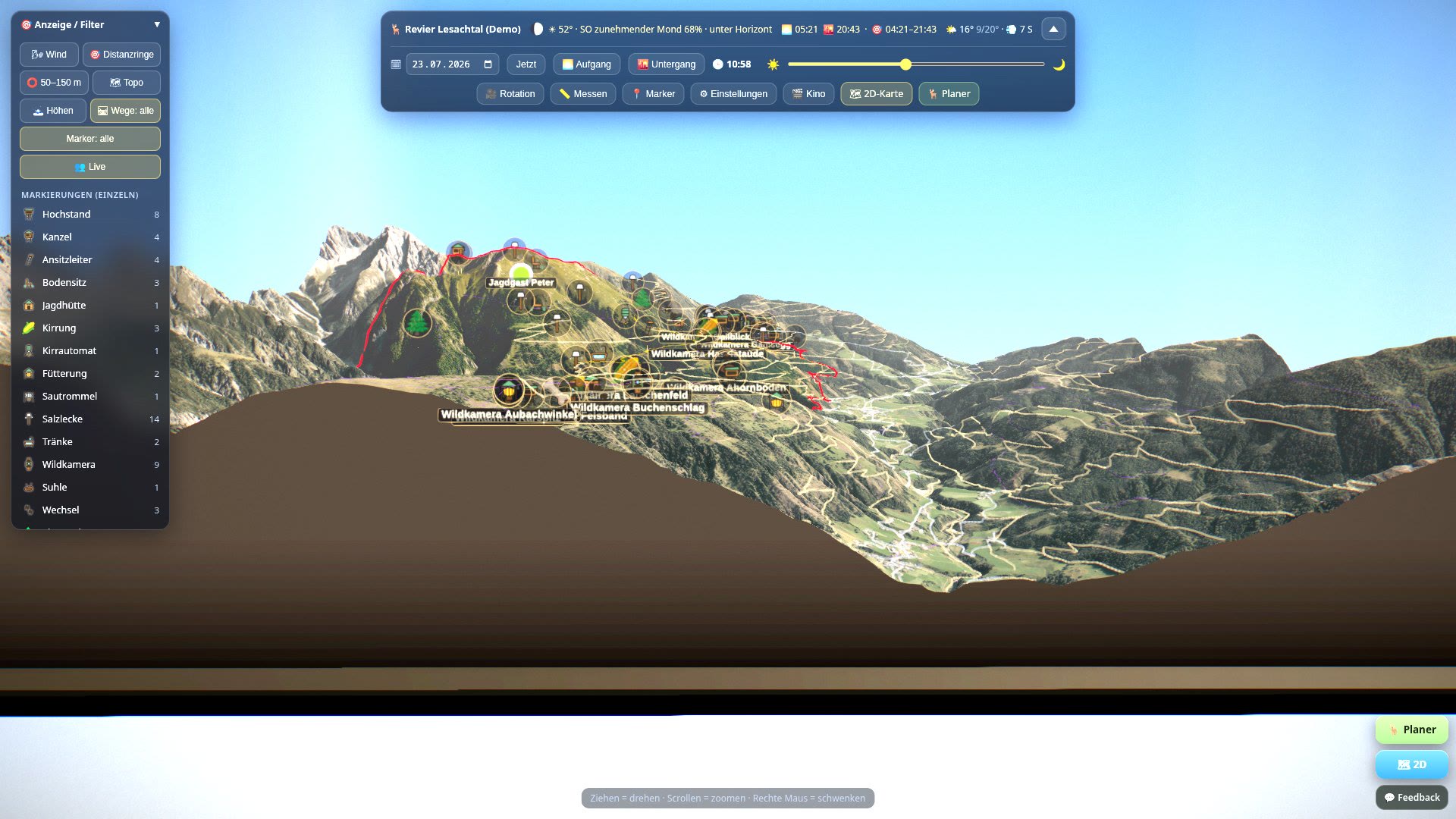 0:22
3D bedienen
0:22
3D bedienen

Bewegen
- Drehen und umsehen: mit der linken Maustaste ziehen, am Handy mit einem Finger wischen. In der Übersicht drehst du das Gelände. Sobald du unten am Gelände stehst, bleibt dein Standpunkt fest: derselbe Zug bewegt nur noch deinen Blick, frei rundum und nach oben bis in den Himmel.
- Zoomen: Mausrad, am Handy mit zwei Fingern auf- und zuziehen. Du kannst ohne eigenen Modus bis auf rund 2 m Augenhöhe an jeden Geländepunkt fahren; beim Näherkommen holt die Ansicht laufend das schärfste verfügbare Luftbild nach. Ganz nah wird das Bild trotzdem weich: das Luftbild ist mit rund 30 cm je Bildpunkt aufgenommen, noch mehr Nähe vergrößert es nur, schärfer machen kann sie es nicht.
- Verschieben: rechte Maustaste ziehen, am Handy mit zwei Fingern schieben.
- Marker antippen: öffnet die Infokarte mit Namen und Details. Sie schließt sich mit dem ✕ oben rechts, mit Esc oder mit einem Tipp daneben. Es zählt der gezielte Tipp, siehe Was in allen drei Ansichten gleich ist.
- Verlaufen unmöglich: Die Kamera kann das Diorama nicht mehr verlassen. Du kannst das Revier von außen betrachten, aber nicht ins Leere davonfliegen.
Die Leiste oben: Zeit, Wetter und Werkzeuge
Die obere Leiste ist durchgehend anklickbar, keine reine Textanzeige mehr. Jeder Block ist ein eigener Button mit sichtbarem Rahmen:
- 🌙 Mond ganz links zeigt die Mondscheibe, wie viel davon beleuchtet ist und ob er gerade am Himmel steht (🌔 63% ↑, der Pfeil nach unten heißt untergegangen). Ein Tippen öffnet Mond & Himmel: oben der genaue Stand (Phase, Höhe, Himmelsrichtung, Auf- und Untergang von Mond und Sonne), darunter ein Mondkalender über 14 Tage mit Phase, Beleuchtung, Auf-/Untergang und wie viele Stunden der Mond über dem Horizont steht: die Zahl, die für den Ansitz zählt. Ein Tipp auf eine Kalenderzeile stellt Datum und Uhrzeit auf den Mondaufgang dieses Tages. Ganz unten sitzen die Darstellungs-Regler (Helligkeit, Größe, Distanz der sichtbaren Scheibe).
Wird an einem Tag keine Zeit angezeigt, ist das kein Fehler: der Mond geht jeden Tag rund 50 Minuten später auf, deshalb hat nicht jeder Kalendertag einen Aufgang und einen Untergang. - ☀ Sonnenstand simulieren ist der kleine Sonnen-Knopf zwischen Mond und Schusszeit. Ein Tipp stellt die Zeit auf 12:00 des heutigen Tages und schaltet damit auf gewählte statt echter Zeit um: ab da bleibt die Uhr im Bild stehen, wo du sie hinstellst. Der Knopf leuchtet, solange das läuft; ein weiterer Tipp bringt dich zur Live-Uhrzeit zurück, genau wie ↺ Heute im Lichtband. Weil eine gewählte Tageszeit nicht zum Wetter von jetzt passt, schaltet sich dabei auch das Live-Wetter ab.
- 🌅 Sonnenaufgang und 🌇 Sonnenuntergang stehen als kleine Zeitknöpfe an ihrer echten Stelle im Lichtband, und zwar für jeden Tag, den das Band gerade zeigt: ein Tipp springt die Uhr auf Morgen- oder Abendansitz, ohne dir das Band unter dem Finger wegzuziehen.
- 🎯 Schusszeit (z. B. § 🎯 04:44 bis 21:45) ist selbst der Button: ein Tippen öffnet das Rechtsgrundlagen-Popup mit Paragraf + LGBl-Nr. + Link zum Gesetzestext und der Liste der Tiere, die nachts bejagt werden dürfen (z. B. Schwarzwild), inkl. ob sie gerade in der Schusszeit oder in der Schonzeit sind. Maßgeblich bleibt die Jagdverordnung deines Bundeslands, die klassengenauen Zeiten stehen im Planer. Steht dein Revier auf der Betriebsart Revierkarte (statt „Amtlich"), fehlt der Knopf ganz. Dann liefert die App keine Rechtsangaben.
- 🌤 Wetter zeigt das aktuelle Wetter mit Emoji, Temperatur und Wind (am Rechner ☀️ 14° 12/23° · 💨 7 N, am Handy verkürzt auf ☀️ 14° · 💨 7; Tagesspanne und Windrichtung stehen im Popup). Ein Tippen öffnet das Wetter-Popup, siehe „Wetter" gleich unten.
- Am Handy stehen Mond, Sonnenstand, Schusszeit und Wetter zusammen in einer Zeile. Die Uhr steht nicht in dieser Zeile, sondern als Blase im Lichtband darunter (gleich erklärt). Klappst du die Leiste zu, ist das Lichtband mit weg; der ▾-Knopf holt es zurück. Ein Tipp auf Mond, Schusszeit oder Wetter öffnet nur das jeweilige Fenster; die Leiste klappt dabei nicht auf. Aufgeklappt wird sie mit dem ▾-Knopf oder einem Tipp auf die freie Fläche der Leiste.
Das Lichtband ist ein Fenster auf eine endlose Zeitachse, kein Regler mehr, der um Mitternacht anschlägt. Sichtbar ist immer ein Tag am Stück. Ziehst du den Zeiger, wandert er zuerst mit; kommt er an den Rand, bleibt er stehen und das Band wandert weiter. So fährst du durch die Nacht in den nächsten Sonnenaufgang, mit dessen echten Zeiten und Schusszeitgrenzen. Hältst du den Finger ganz außen, läuft die Achse von selbst weiter, sanft anlaufend; lässt du mitten in der Fahrt los, läuft sie noch ein Stück aus. Ein Tipp mitten ins Band stellt die Zeit direkt auf die Stelle unter dem Finger.
Im Band steht alles, was du zur Zeit brauchst: der Farbverlauf von Nacht über Dämmerung zu Tag, die roten Marken der Schusszeit, die Uhrzeiten von Sonnenauf- und Sonnenuntergang als antippbare Knöpfe und an jeder Mitternacht die Datumsmarke (Fr 31. Jul). So siehst du beim Weiterfahren, in welchem Tag du gelandet bist. Die Blase am Zeiger ist die Uhr: stehst du auf heute, zeigt sie nur die Uhrzeit, an einem anderen Tag zusätzlich das Datum (Fr 31.7. · 06:12). Sonne, Mond und Schatten stehen dabei astronomisch korrekt.
Zwei Knöpfe liegen im Band selbst. 🗓 öffnet den Kalender, wenn du weit springen willst, und ↺ Heute holt dich auf den heutigen Tag und die Live-Uhrzeit zurück. Den ↺-Knopf gibt es nur, solange du nicht auf heute stehst: ein Knopf ohne Aufgabe wird nicht angezeigt. Eine selbst gewählte Zeit überlebt das Neuladen der Seite, du kommst also dort wieder heraus, wo du aufgehört hast, bis du auf ↺ Heute tippst. Solange du nichts gewählt hast, folgt die Uhr der echten Zeit und zieht von selbst mit.
Die Werkzeuge rechts daneben:
- 📷 Foto steht als erster Knopf in der Leiste und ist der schnellste Griff draußen: antippen, die Handy-Kamera geht auf, Bild machen, Art antippen, fertig. Der Marker landet an deinem GPS-Standort, das Foto hängt dran, und seine Karte geht gleich auf. Steht in der Nähe schon ein passender Marker, fragt die App vorher, ob das Bild lieber an den soll. Das Werkzeug endet nach diesem einen Marker; willst du mehrere hintereinander setzen, nimm 📍 Marker. Ist das GPS noch nicht da oder verweigert es, tippst du die Stelle einfach im Gelände an.
- 🙋 Wo bin ich? schaltet das Navi ein: die Ansicht fliegt zu dir und folgt dir ab dann beim Gehen, schräg von hinten oben und in Gehrichtung, mit Blick auf den Weg vor dir, wie ein Auto-Navi. Der Knopf leuchtet, solange das läuft, und ein weiterer Tipp holt die Ansicht wieder zu dir. Oben auf der Leiste steht dabei die Navi-Zeile: die GPS-Genauigkeit (GPS 8 m, gelb bei schlechtem Empfang), deine Seehöhe aus dem Geländemodell und dein nächster eigener Marker mit Entfernung (🪜 Kieneck 240 m). Wischst du die Karte, lässt die Ansicht dich los; der Knopf ⊕ Zentrieren unter dem Kompass erscheint nur dann und holt sie zurück. Zoomen mit zwei Fingern stört das Folgen nicht. Fehlt das GPS oder stehst du außerhalb des 3D-Ausschnitts, sagt es die Zeile, und das Navi bleibt an. ✕ in der Zeile beendet es: die Ansicht bleibt stehen, wo sie gerade ist, und dein eigener Punkt verschwindet wieder. Das ? daneben erklärt alles noch einmal. Dein Standort ist dabei nur für dich sichtbar. 📡 Live-Standort senden ist davon unabhängig und überträgt ihn laufend an die Kollegen im Revier; solange das läuft, heißt der Knopf 🛑 Senden beenden, die Navi-Zeile zeigt ein 📡, und dein Punkt bleibt auch nach dem ✕ stehen. Beendest du das Senden, verschwindet dein Punkt ebenfalls, sobald ihn nichts anderes mehr braucht. Am Handy stehen unter den Symbolen die Kurzworte Standort und Live.
- 📍 Marker setzt einen Punkt ins Gelände. Die 3D-Ansicht benutzt dieselbe Werkzeugleiste wie die 2D-Karte: Art als Symbol-Kacheln, Namensfeld, dazu 📷 für Fotos und 📍 Mein Standort als beschrifteten Knopf für den eigenen GPS-Standort (dein Standort läuft als blauer Punkt mit, solange das Werkzeug offen ist): alles vor dem Tippen, kein nachgeschaltetes Formular. Bestehende Marker verschiebst du, indem du sie gedrückt hältst und ziehst: beim ersten Tipp erscheint eine Vorschau-Kugel, mit einem weiteren Tipp justierst du die Position, ✓ Hierher verschiebt den Marker endgültig.
- 🟢 Gebiet markieren zeichnet Freihand-Flächen: Kategorie, Emoji und Name stellst du vorher in der Leiste ein, mehrere Striche pro Fläche sind möglich, mit ↩ nimmst du den letzten zurück und ✓ Fertig speichert sofort. Mit 2 Fingern verschiebst du währenddessen das Bild. Die Art wechselst du auch mitten im Zeichnen über den Art-Chip in der Kopfzeile der Leiste, und nachträglich genauso: gespeichertes Gebiet antippen, in der Karte Art, Name, Emoji und Farbe ändern, speichern. Vertippt heißt nicht mehr neu zeichnen.
- 🖌 Skizzen malt ins Gelände, mit denselben Werkzeugen, Farben und Dicken wie in der 2D-Karte und auf dieselbe Skizze (dort ausführlich erklärt). Was du im Diorama malst, liegt danach auch auf der 2D-Karte, und umgekehrt.
- 📏 Messen: zwei Punkte ins Gelände tippen. Das Ergebnis steht direkt in der Werkzeugleiste, in vier Zeilen: Luftlinie, Horizontal, Höhe und die Sichtlinie. Die sagt dir, ob zwischen den beiden Punkten Gelände steht: ✓ frei oder ⛔ verdeckt ab 180 m. Gerechnet wird von 1,6 m über dem ersten Punkt (Auge im Stehen) auf 0,5 m über dem zweiten (Wildkörper), gegen das Höhenmodell deines Reviers. Der Bewuchs steckt nicht darin: eine Linie durch dichte Fichte ist geometrisch frei und trotzdem kein Schussfeld. Genau deshalb heißt die erste Zeile wieder schlicht Luftlinie und nicht mehr „Schussweite": das Wort gehört erst dorthin, wenn die Sicht wirklich geprüft ist. Das Werkzeug bleibt an: der nächste Tipp ins Gelände beginnt eine neue Messung, erst ✕ beendet das Messen.
- 🥾 Pirschweg zeichnet einen Freihand-Weg ins Gelände, Höhenmeter laufen mit. Links/Mit einem Finger zeichnen, Rechts/2 Finger verschieben das Bild, Mausrad zoomt. Werkzeugleiste unten: Live-Statistik (Strecke, Höhenmeter ↑/↓), ↩ Rückgängig löscht den letzten Strich, 💾 Speichern legt den Weg als Pirschweg-Linie ab (erscheint automatisch in 2D + 3D), ✕ bricht ab. Einen Namen gibst du ihm gleich in der Leiste mit. Absetzen pausiert nur, weiter zeichnen hängt an. Alternativ zeichnet du den Weg per GPS: 📡 in der Leiste starten, Handy einstecken und losgehen. Wegpunkte entstehen beim Gehen (Mindestabstand 3 m, ungenaue Signale werden verworfen), ⏹ beendet die Aufnahme. Danach kannst du freihand weiterzeichnen oder sofort speichern; ↩ nimmt die ganze GPS-Aufnahme auf einmal zurück. Während die Aufnahme läuft, ist freihand zeichnen gesperrt.
- 🔭 Einsehbarkeit beantwortet die Frage, für die man überhaupt auf den Ansitz geht: was sehe ich von hier? Das Werkzeug startet in der „Alle"-Ansicht: es zeigt sofort alle deine Stände vereint. Grün ist, was von mindestens einem davon einsehbar ist, grau, was von keinem zu sehen ist. Tippst du einen einzelnen Ansitz oder Punkt im Gelände an, wechselt es auf dessen Einzel-Ansicht; der Knopf Alle Stände bringt dich zurück. Den Umkreis stellst du in der Leiste am Regler ein (200 bis 750 m, frei wählbar). Eine kleine goldene Säule markiert je Standpunkt, damit du bei 750 m Umkreis noch siehst, von wo gerechnet wurde. Der einsehbare Anteil in Prozent steht groß in der Titelzeile, die Zeile darunter nennt den getippten Stand und die Farben-Legende. Tippst du einen Ansitz an, gilt seine Augenhöhe (siehe Distanzringe weiter unten), bei einem freien Punkt im Gelände 1,6 m. In der Leiste steht außerdem der Regler „Augenhöhe": ziehst du ihn, wird die Sichtprüfung mit genau dieser Höhe gerechnet, unabhängig vom Ansitz. 0,5 m ist sitzend/liegend, 1,6 m stehend am Boden, 4 m ein Hochstand. Der Regler bleibt eingestellt, bis du ✕ am Regler drückst oder das Werkzeug verlässt; der nächste Tipp rechnet dann mit der neuen Höhe. Neu seit 05.09.2026 ist der Knopf 🌲 in derselben Leiste: er nimmt die gemessenen Waldhöhen dazu, sodass Wald die Sicht wirklich sperrt; du selbst und das Wild stehen dabei am Boden, Schneisen entlang Forststraßen und Bächen bleiben frei, und die ersten zehn Meter um dich herum ebenso, weil sonst jeder Ansitz mitten im Bestand blind wäre. In der Titelzeile stehen dann beide Anteile nebeneinander, mit Wald und ohne. Hat dein Revier noch keine Waldhöhen, sagt der Knopf das und rechnet weiter nur gegen das Gelände. Denselben Knopf trägt auch 📏 Messen, wo die Zeile Sichtlinie dann auch nennt, ob Wald oder Gelände dazwischensteht. Der nächste Tipp rechnet neu, ✕ beendet.
Die Einstellungen erreichst du am ⚙-Zahnrad oben rechts im Anzeige-Menü Anzeige, auch wenn die Box eingeklappt ist. Es öffnet ein gemeinsames Einstellungszentrum mit Suche und sieben klaren Bereichen. Die kleinen Zahnräder neben Wind, Distanzringen, Sicherheit, Wegen, Gebieten und Markern führen direkt zum passenden Regler in diesem Zentrum.
Am Handy zeigt die Leiste dieselben Werkzeuge platzsparend als Symbol-Raster mit einem Kurzwort darunter: 🔭 Einsehbarkeit heißt dort kurz Einsicht; die Uhr sitzt als goldener Chip oben in der Titelzeile.
Flugzeuge & Helis ansehen
Das ✈-Symbol neben dem Chat erscheint, wenn geeignete Flugdaten für dein Diorama oder die passende Nahumgebung empfangen werden. Ein Tipp zeigt den nächsten Flug zur Dioramamitte und folgt seiner Bewegung. Anderer Flug wechselt den Flug, Zurück zum Revier stellt deinen vorherigen Blick wieder her. Sonnenstand und Tageszeit ändern nur das Licht, nicht die Flugzeit. Verlässt der Flug dein Diorama, fliegt er über der Umgebung weiter, so weit die gezeichnete Landschaft reicht. Damit das geht, schaltet sich die Umgebung beim Antippen für diese Ansicht ein; deine gespeicherte Einstellung bleibt, beim nächsten Laden gilt wieder deine Wahl.
Kein Symbol bedeutet nicht, dass kein Flug unterwegs ist. Der Empfang ist unvollständig, besonders bei tief fliegenden Helis; Daten können verzögert sein oder fehlen. Für manche ältere Geländestände steht die Flugansicht noch nicht zur Verfügung. Modelle sind vereinfacht, Höhen angenähert. Kommen für den gezeigten Flug keine neuen Positionen mehr, endet die Ansicht mit einem kurzen Hinweis, statt ein Standbild stehen zu lassen. Die Anzeige dient nicht der Flugnavigation.
Unter ⚙ Einstellungen → Wetter & Himmel → Flugzeuge & Helis kannst du Symbol und Datenabfrage auf diesem Gerät ausschalten. Die Funktion benötigt eine Internetverbindung. Flugdaten: ADSB.lol, ODbL 1.0. Unser Server ruft feste Gebiete für Österreich, Deutschland und die Schweiz ab; deine Revierkoordinaten werden dabei nicht an den Flugdatenanbieter gesendet.
Wetter und Vorhersage
Ein Tipp auf das Wetter-Feld oben öffnet die Vorhersage: das Wetter jetzt, die nächsten 48 Stunden und die kommenden 7 Tage. Die Daten kommen für österreichische Reviere von GeoSphere Austria (CC BY 4.0) und für die Tage ab dem dritten von Open-Meteo, für deutsche Reviere vom Deutschen Wetterdienst (CC BY 4.0) über Bright Sky, sonst und als Rückfall von Open-Meteo, jeweils für die Gegend deines Reviers. Das Windfeld der Strömungsdarstellung kommt überall von Open-Meteo. Open-Meteo läuft auf unserer eigenen Infrastruktur; dabei verarbeitet unser Server den auf 0,01 Grad gerundeten Wetterort vorübergehend, ohne dauerhafte Wetterort-Protokolle. Der Schalter für Live-Wetter und die Darstellung im Diorama liegen gesammelt unter ⚙ Einstellungen → Wetter & Himmel; von dort führt ein Knopf direkt zurück zur Vorhersage.
Der Live-Wetter-Schalter ist ab Werk eingeschaltet: die Darstellung im Diorama folgt dann automatisch dem echten Wetter am Revierstandort, Regen, Nebel und Licht passen sich an. Schaltest du ihn aus, springt das Bild auf „klar" zurück, du musst nicht erst von Hand auf „Klar" tippen. Eine Wetterlage von Hand zu wählen schaltet Live ebenfalls aus, und deine ausdrückliche Wahl wird auf diesem Gerät gemerkt. Auch eine selbst gewählte Tageszeit schaltet Live aus: das Wetter von jetzt gehört nicht zu einem anderen Tag.
Im selben Einstellungsbereich liegt, bewusst abgesetzt, 🔒 Kein Wetter abrufen. Der Schalter bedeutet etwas anderes als Live-Wetter: ab dann fragt dieses Gerät überhaupt keinen Wetterdienst mehr, auch nicht für die Vorhersage im Planer, und der automatische Wind entfällt. Er gilt je Gerät; wieder einschalten geht an derselben Stelle. Was das für die Privatsphäre bedeutet, steht auf der Sicherheitsseite.
- Jetzt: Symbol, Temperatur, Wind mit Richtung und Niederschlag, alle 15 Minuten aktualisiert.
- Die nächsten 48 Stunden als Streifen zum Seitwärtsziehen: je Stunde Uhrzeit, Symbol, Temperatur und Regenwahrscheinlichkeit. Die aktuelle Stunde ist hervorgehoben. Dazwischen stehen goldene Marken für Sonnenaufgang und Sonnenuntergang mit Uhrzeit: für den Ansitz ist meist die Dämmerung die eigentliche Information, nicht die Temperatur.
- 7 Tage: je Tag Symbol, Tiefst- und Höchsttemperatur, Wind mit Richtung, Regenmenge, Mondphase mit Beleuchtung und rechts die Ansitz-Bewertung von einem bis drei Punkten. Sie ist dieselbe wie im Planer und rechnet Wind, Regen und Mond zusammen; wie der Mond dabei zählt, stellst du im Planer unter „Übersicht" ein. Der Grund für die Bewertung steht als Hinweis am Mauszeiger.
Unter ⚙ Einstellungen → Wetter & Himmel steuerst du außerdem, wie das Wetter im Diorama aussieht. Der Live-Schalter regelt nur, ob der Wetterdienst die Darstellung treibt; Feintuning bleibt hier:
- 6 Wetterlagen als Vorschau: Klar, Schauer, Landregen, Sturm, Gewitter, Morgennebel. Beim Gewitter kommt starker Regen mit düsterer Stimmung. Der Blitz-Effekt folgt noch.
- Feinsteuerung: „Wolken im Himmel" ist standardmäßig aus und kann die Wolkenschicht am Himmel samt ziehenden Wolkenschatten im Gelände bei Bedarf wieder einblenden. Dazu Regen-Partikel an/aus plus Regen-Dichte und „Atmosphäre (Fog + Sonne)" mit den Reglern Fog-Boost und Sonne dimmen. Mehr steht dort nicht: Regler ohne Wirkung gibt es in dem Panel keine mehr.
Kamera-Studio: Kamerafahrten aufnehmen
Mit dem Kamera-Studio drehst du kurze Filme von deinem Revier, zum Beispiel für einen Trailer oder zum Herzeigen. Du merkst dir ein paar Ansichten auf der Karte, und die Kamera fliegt sie danach sanft der Reihe nach ab. Aufgenommen wird mit der Bildschirmaufnahme deines Handys.
Wo es liegt: unter ⚙ Einstellungen → Kamera & Hilfe, Knopf 🎥 Kamera-Studio öffnen. Am Rechner geht es auch mit Shift+K. Es öffnet sich eine eigene Leiste; mit ✕ schließt du sie wieder.
So legst du eine Fahrt an:
- Schieb die Karte an die Stelle, an der die Fahrt beginnen soll, und tipp auf 📍 Punkt merken.
- Schieb, dreh oder zoom die Karte zur nächsten Ansicht und merk dir wieder einen Punkt. Du brauchst mindestens zwei Punkte, bis zu zwölf gehen.
- Die gemerkten Punkte stehen als Kreise ①, ②, ③ in der Leiste. Oben steht, wie viele Punkte es sind und wie lange die Fahrt dauert.
Ein Tipp auf einen Punkt öffnet ein kleines Menü:
- 🎯 Hinfliegen: die Karte fliegt zu diesem Punkt.
- 🔄 Durch jetzige Ansicht ersetzen: der Punkt übernimmt die Ansicht, die du gerade siehst.
- ✨ Ab hier ändern: legt fest, was sich ab diesem Punkt in der Fahrt ändert (siehe unten). Ein Punkt mit so einer Änderung ist in der Leiste mit ✨ markiert.
- Hast du erst einen Punkt, gibt es zusätzlich ⟳ Rundflug um diesen Blick und ↘ Anflug auf diesen Blick: das Studio legt die Fahrt dann selbst an.
- 🗑 Punkt löschen nimmt den Punkt heraus.
Ab hier ändern: jede Zeile zeigt, was ab diesem Punkt gilt, ein Tipp schaltet weiter. „wie vorher" heißt: hier ändert sich nichts.
- Anzeige: alle Ebenen des Anzeige-Menüs, also Marker (alle, nur Ansitze, nur Kameras oder keine), Namensschilder, Höhenlinien, Reviergrenze, Landschaft, Ortsnamen, Gebäude, Topo, Wind, Thermik, Rotlicht, Schussweite, Sicherheit, Skizzen, Live und Umland. So erscheint zum Beispiel die Reviergrenze erst mitten in der Fahrt.
- Tageszeit: die Uhrzeit springt beim Passieren auf die gewählte Stunde. Mit Zeit läuft ab hier vergeht der Tag schneller, 10 Minuten, 1 Stunde oder 6 Stunden je Sekunde, auch während die Kamera hält.
- Wetter: Live oder eine Wetterlage wie Nebel, Schauer oder Gewitter.
- Halten hier: die Kamera bleibt 0 bis 5 Sekunden am Punkt stehen, Zeit und Wetter laufen weiter.
- Tempo ab hier: langsam, normal oder schnell bis zum nächsten Punkt.
Nach der Fahrt steht alles wieder so wie vorher: Anzeige, Uhrzeit und Wetter. Am Rechner schaltet die Taste Z den Zeitraffer weiter, auch während der Fahrt; Shift+Z stellt ihn ab.
Einstellungen: der Kreis mit ⚙ in der Leiste öffnet vier Regler. Dauer ist automatisch oder 5 bis 120 Sekunden. Halten am Ende lässt das letzte Bild 0 bis 3 Sekunden stehen. Tageszeit läuft mit bis lässt Sonne und Licht während der Fahrt bis zur gewählten Uhrzeit wandern; solange das eingestellt ist, ruhen die Uhrzeiten an den Punkten. Bildrate wählt zwischen flüssig und scharf.
Aufnehmen:
- Starte zuerst die Bildschirmaufnahme deines Handys. Am iPhone findest du sie im Kontrollzentrum, an anderen Handys meist in den Schnelleinstellungen (vom oberen Rand nach unten wischen) als Bildschirmaufnahme.
- Tipp auf ▶ Abspielen. Die Strecke wird kurz vorbereitet, dann verschwinden alle Bedienleisten, es zählt 3, 2, 1 herunter, und die Fahrt läuft.
- Am Ende bleibt das Bild kurz stehen, dann kommen die Leisten zurück. Jetzt stoppst du die Bildschirmaufnahme.
Ein Tipp auf den Schirm bricht die Fahrt ab; mit ▶ startest du sie neu. Die Statusleiste deines Handys ist im Video mit drauf, die schneidest du beim Bearbeiten einfach weg.
Was gemerkt wird: je Revier eine Fahrt samt Einstellungen, auf diesem Gerät. Beim nächsten Öffnen sind deine Punkte wieder da.
Sanfte Rotation: Von selbst dreht sich die Ansicht nicht, auch nicht nach dem Bau eines neuen Reviers: die Rotation startest du mit der Leertaste. Mit , und . wird sie langsamer oder schneller.
Tastatur-Shortcuts (für schnelle Aufnahmen)
Nur in der 3D-Ansicht, am Rechner. Die Hotkeys sind dafür gedacht, ohne Maus durch die Lichtstimmungen und Kamerapositionen zu hetzen: für Screenshots und Vorführ-Videos. Sie greifen nur, wenn gerade kein Textfeld fokussiert ist (Marker-Name, Suche) und kein Dialog offen ist; Escape macht weiterhin das, was es immer machte (Modus abbrechen, Formular schließen).
Druckfertiges A4-Cheatsheet öffnen. Ideal für den Schreibtisch oder als PDF neben dem Schnittprogramm.
| Taste | Wirkung |
|---|---|
| Tageszeit & Datum | |
| → / ← | Uhrzeit ±15 Minuten (Sonne und Mond wandern sofort mit) |
| Shift+→ / ← | Uhrzeit ±1 Stunde (für die Goldene-Stunden-Suche) |
| Shift+↑ / ↓ | Datum ±1 Tag (Jahreszeit/Sonnenstand, ohne die Uhrzeit zu verändern) |
| J | Zum Sonnenaufgang des gerade eingestellten Tages |
| K | Zum Sonnenuntergang des gerade eingestellten Tages |
| N | Zurück auf heute: Datum und Uhrzeit springen auf live |
| Z | Zeitraffer weiter: aus, 10 min, 1 h, 6 h je Sekunde, dann wieder aus. Wirkt auch während einer Kamera-Studio-Fahrt, dort ohne Meldung im Bild. |
| Shift+Z | Zeitraffer aus |
| Kamera | |
| Leertaste | Auto-Rotation an/aus (sanftes Umdrehen um das Revier) |
| , / . | Rotation langsamer / schneller (nur sinnvoll, wenn Rotation läuft) |
| + / − | Ein Zoom-Schritt rein / raus |
| Alt+1 bis 4 | Vier Kamera-Presets: Übersicht, Höhe, Schräg, Nah |
| Shift+K | Kamera-Studio öffnen/schließen |
| Anzeige | |
| F | Foto-Modus: blendet alle Bedienleisten aus (saubere Ansicht für Screenshots). Nochmal F stellt alles zurück. Strg+Shift+S (Bildschirmfoto deines Betriebssystems) macht dann den Screenshot. |
| H | Nur das HUD (Leiste oben) ein-/ausklappen |
| E | Beobachter-Augenhöhe: senkt die Kamera auf 1,7 m über Grund an der aktuellen Position ab (orbit limited auf 30 m). Nochmal E stellt die vorherige Kamera-Pose zurück. Zum „Durchs-Gelände-laufen" taugt das nicht (dafür fehlt eine WASD-Steuerung), aber es gibt den Eindruck, wie groß ein Hochstand oder eine Kanzel aus der Perspektive des Jägers wirkt. |
| Ebenen ein/aus | |
| M | Marker |
| G | Gebiete |
| R | Distanzringe |
| B | Bergschatten (projizierter Kamm-Schatten an/aus) |
| Shift+S | Sterne (nur nachts sichtbar) |
| Shift+T | Topo-Karte statt Luftbild |
| Wetter | |
| L | Live-Wetter an/aus. Schaltest du aus, springt das Bild auf „klar" zurück (dasselbe wie der Schalter oben im Wetter-Popup). |
| 1 bis 6 | Wetterlage von Hand: Klar, Schauer, Landregen, Sturm, Gewitter, Morgennebel |
Das Anzeigemenü Anzeige
Oben links liegt, wie in der 2D-Karte, das Anzeigemenü Anzeige. Es merkt sich, ob du es offen hattest, und ist am Handy standardmäßig zugeklappt. Innen führen die Reiter durch den Inhalt: Ebenen für Gelände und Darstellung, Objekte für Live-Standorte, Gebiete, Marker und Gegend-Objekte und, wo es ihn gibt, Fachkarten für die amtlichen Karten (weiter oben erklärt). Im Reiter Ebenen sind die Schalter nach Aufgaben gruppiert und durch dünne Linien getrennt. Zu Karte und Gelände gehören Höhen, Topo, Grenze, Wege, Umgebung, Gegend und Gebäude. Eine weitere Gruppe schaltet die Revierinhalte: Gebiete, Marker, Skizzen, Abschüsse und Namensschilder. Die Planungs- und Darstellungsfunktionen umfassen Wind, Thermik, Distanzringe, Sicherheit und Nacht; der 🗑 Papierkorb ist ein Textlink und kein Schalter. Welche Angebote sichtbar oder aktiv sind, richtet sich nach den vorhandenen Daten und dem Zustand des Reviers. Skizzen erscheinen nur bei vorhandenen Skizzen, Abschüsse nur bei verorteten Streckeneinträgen. Das Vorbereiten oder Aktualisieren der Umgebung wird nur angeboten, wenn dafür ein Bau möglich oder nötig ist.
- Der Kompass sitzt seit August 2026 nicht mehr in diesem Menü, sondern frei sichtbar in der Ecke (am Rechner rechts unten, am Handy rechts oben): eine runde Scheibe, auf der N, O, S und W mitwandern. Oben steht ein fester Strich, der zeigt, wohin du gerade blickst; darunter liest du die Richtung in Grad. Am Ring laufen zwei feine Bögen mit: der goldene ist der Weg der Sonne an diesem Tag von Aufgang bis Untergang, der blasse der des Mondes. Sonne und Mondsichel sitzen auf ihrem jeweiligen Bogen, solange sie über dem Horizont stehen. Ein Tipp auf die Scheibe dreht die Ansicht nach Norden, sanft und ohne deine Höhe zu verändern.
- 🌬 Wind: Pfeil mit Richtung und Tempo, dazu Ampel pro Ansitz (grün = günstig, gelb = seitlich, rot = ungünstig). Bewertet werden alle Anziehungspunkte im eingestellten Umkreis (Kirrung, Fütterung, Suhle, Salzlecke, Luderplatz, Tränke), und die schlechteste Bewertung gewinnt: wer sich auf die Ampel verlässt, soll sich auf den schlechtesten Fall verlassen. Die Legende links unten nennt den Punkt, der die Farbe verursacht, samt Grund („Kanzel Ostgraben zur Kirrung Bach: Wind trägt hin"). Dazu kommt eine einfache Thermik-Regel aus dem Sonnenstand: steht die Sonne über 6°, steigt die Luft am Hang, darunter fließt Kaltluft talwärts. Über 12 km/h Wind sagt die App zur Thermik gar nichts, weil der Talwind sie dann überdeckt.
Das ⚙ daneben öffnet die Wind-Einstellungen: Quelle automatisch (Wetterdienst) oder selbst eingeben, die Reichweite „Ansitz gilt als betroffen" von 200 bis 1000 m, und darunter steht ausgeschrieben, worauf die Farbe beruht und was nicht darin steckt: Strömung um Kuppen und Grate, Wirbel hinter dem Waldrand und stehende Kaltluft im Kessel rechnet niemand mit. Wer die Thermik vor Ort besser kennt als die Regel, stellt die Quelle auf ✏️ Manuell.
Wind und Thermik starten aus. Auf einem Gerät, das noch keine eigene Wahl gespeichert hat, sind Strömung und Thermik abgeschaltet, und Zurücksetzen in den Wind-Einstellungen führt genau in diesen ruhigen Zustand zurück. Eine Karte soll ruhig anfangen; die Pfeile holst du dir, wenn du sie brauchst. Deine eigene Auswahl bleibt davon unberührt: hast du Wind einmal eingeschaltet, bleibt er an. - 🎯 Distanzringe um jeden Ansitz, dem Gelände folgend. Sie zeigen nicht mehr nur die Entfernung, sondern auch die Sichtlinie: Ringabschnitte, die vom Stand aus hinter einer Kuppe oder Kante liegen, sind dunkel gezeichnet. Die Legende sagt dazu, wie viel Prozent frei einsehbar sind und über wie viele Ansitze gerechnet wurde. Im ⚙-Popup daneben wählst du den Bereich (50 bis 150 m, 150 bis 250 m, 200 bis 300 m, 300 bis 500 m oder 450 bis 750 m), trägst eigene Werte ein und wählst ab, welche Ansitze Ringe zeigen. Dort stellst du auch die Augenhöhe je Ansitzart ein, aus der gerechnet wird: voreingestellt sind Hochstand und Kanzel 4 m, Ansitzleiter 3 m, Bodensitz 1,2 m; das Ziel liegt bei 0,5 m über Grund. Die Sichtprüfung lässt sich abschalten, dann bekommst du wieder reine Entfernungsringe. Der Bewuchs steckt auch hier nicht darin.
- ⚠️ Sicherheit färbt die Flächen ein, die im eingestellten Abstand zu einem Schutzgut liegen. Fünf Kategorien lassen sich einzeln zu- und abschalten, jede mit eigenem Abstand: 🏠 Gebäude aus OpenStreetMap, 🏡 Bauten aus eigenen Markern (mitgezählt werden Jagdhütte, Parkplatz und Kühlkammer), 🛤 Straßen, 🥾 Steige und Wanderwege und 🛣 Forststraßen. Voreingestellt sind 150 m für Gebäude und Bauten, 300 m für Wege; Straßen, Steige und Forststraßen starten aus, weil mit 300 m Abstand sonst ein ganzes Revier flächig eingefärbt und die Ebene damit wertlos wäre. Die Legende im Menü führt jede eingeschaltete Kategorie mit ihrem Abstand auf, kennzeichnet die, zu denen es gar keine Daten gibt, und nennt darunter, wie viel Prozent des Kartenfensters im eingestellten Abstand liegen. Ist nichts eingefärbt, sagt sie ausdrücklich dazu, dass das nicht „sicher" heißt, sondern dass zu diesen Kategorien hier nichts eingetragen ist. Die Anzahl der gefundenen Wege und Bauten, alle Einstellungen, der Beipackzettel und ↺ Zurücksetzen stecken im ⚙ daneben.
Gefahrensektoren am Ansitz schaltest du dort ebenfalls dazu. Am Ansitz wird dann der Keil eingefärbt, in dessen Richtung ein Schutzgut liegt, und zwar ab der Stelle, an der es beginnt, nach außen: die Kugel fliegt weiter. Gerechnet wird bis zu deinem größten Distanzring. Das ist mit Absicht keine eigene Zahl: wie weit eine Kugel trägt, hängt an Kaliber und Geschoss und steht in keiner Karte. Wer weiter rechnen will, stellt die Distanzringe weiter. Es gelten dieselben Ansitze wie dort, also auch dieselbe Abwahl. Steht der Ansitz selbst schon im Abstand, ist die ganze Rose eingefärbt, und die Legende sagt das eigens. - 🦌 Abschüsse: die Strecke eines Jagdjahres als Punkte im Gelände, nach Wildart eingefärbt. Die Zeile steht nur, wenn es überhaupt verortete Abschüsse gibt. In einem Revier ohne Abschüsse würde der Knopf sonst für ein leeres Versprechen stehen. Der Knopf ist ein Zyklus: weiter tippen wechselt durch die jüngsten Jagdjahre und schaltet danach wieder aus. Darunter steht die Wildart-Legende mit den Stückzahlen. Einträge ohne Koordinaten werden nicht gezeichnet, und das Menü sagt dir, wie viele das sind: wer zwölf Zeilen im Planer hat und neun Punkte im Gelände, soll nicht die Karte für kaputt halten. Einen Ort bekommt ein Abschuss von selbst, wenn du ihn über den grünen Knopf am Hochsitz einträgst (siehe Planer).
- 🟢 Gebiete: Wildart-Zonen und selbst gezeichnete Flächen, dem Gelände folgend. Eigene Kategorien mit Farbe und Emoji legst du über das ⚙ der Gebiete im Reiter Objekte an.
- 🗺 Topo + 🗻 Höhen: Topo-Karte statt Luftbild, dazu Höhenlinien im 20-m-Abstand und Hangfärbung.
- 🏔️ Umgebung: Die Umgebung legt eine hochaufgelöste Landschaft rund um dein Revier und eine leichte Fernkulisse dahinter, damit das Diorama nicht an der Reviergrenze aufhört. Am Rechner startet sie aus, am Handy an: auf einem starken Android-Gerät sowie auf iPhone und iPad ist sie ab Werk eingeschaltet, am Rechner holst du sie dir mit einem Tipp. Auf starken Geräten startet sie an: ist dein Gerät kräftig genug, ist sie ab Werk eingeschaltet, sonst holst du sie dir mit einem Tipp. Hast du selbst einmal geschaltet, gilt ab dann deine Wahl. Bereitgestellt wird sie einmalig von der Revierleitung über 🏔️ Umgebung vorbereiten im selben Reiter; solange sie noch gebaut wird, steht auf dem Knopf Umgebung lädt …. Die Schutzhütten der Gegend hängen nicht mehr an diesem Schalter, sondern an 🧭 Gegend gleich darunter. Außerhalb deines Reviers brauchen sie die Landschaft der Umgebung aber als Boden, sonst stünden sie im Leeren. Bei schwacher Grafik bleibt der Gürtel weg, damit die Ansicht flüssig bleibt.
- 🧭 Gegend: Der Schalter neben „🏔️ Umgebung" bringt die öffentlichen Ortsnamen und Objekte der Gegend ins Bild: Gipfel und Sättel mit amtlicher Höhe, Flur- und Gewässernamen, dazu Kapellen, Marterl, Wegkreuze, Gipfelkreuze, Denkmäler, Ruinen, Burgen, fremde Jagdhütten und Schutzhütten. Nicht zu verwechseln mit „🏔️ Umgebung" gleich daneben: Die schaltet die Landschaft rund um dein Revier, „🧭 Gegend" ihre Beschriftung und ihre Objekte. Die Gegend startet überall aus. Den Schalter gibt es überhaupt erst, wenn die Umgebung des Reviers vorbereitet wurde und Namen oder Objekte dabei sind.
Das ⚙ daneben öffnet „Gegend einstellen". Oben stehen fünf Schalter für die großen Gruppen, ab Werk alle an: ⛰ Bergnamen, 🌿 Flurnamen, ⛪ Kapellen & Marterl, Fremde Jagdhütten und Schutzhütten; die beiden Hütten-Zeilen zeigen dabei das echte Kartensymbol und kein Emoji. Darunter folgt unter Was davon im Gelände steht eine Zeile je Objektart, jede mit ihrem Kartensymbol und der Stückzahl in deinem Revier: 💧 Quellen, Kapellen, Marterl und Bildstöcke, Wegkreuze, Denkmäler, Ruinen, Höhlen und was dein Revier sonst hergibt. Ein Tipp blendet genau diese Art aus, ohne die anderen anzurühren; Alle Objekte ganz oben in der Gruppe räumt das Gelände auf einen Tipp leer und auf den nächsten wieder voll. Ab Werk ist alles an. Es ist dieselbe Auswahl wie im Reiter Objekte und kein zweiter Satz Schalter: was du hier umlegst, steht auch dort um. Ganz unten der Regler Schriftgröße der Namen von 15 bis 90 Prozent, voreingestellt 50: wem die Schilder im Gelände zu klein oder zu aufdringlich sind, stellt sie hier auf sein Maß. Der Regler gilt für dein Gerät und nur für die Namensschilder, nicht für die Objekte. Darunter führt ? Ortsnamen erklären in die ausführliche Erklärung.
Namen stehen als Schrift im Gelände, und wo mehrere nahe beieinanderliegen, werden die Schilder gestaffelt statt übereinandergelegt. Objekte sind Marker: Kapellen, Marterl, Wegkreuze und Hütten erscheinen als Symbol in deiner Marker-Optik, inzwischen genauso groß wie deine eigenen Marker und deinem persönlichen Größenregler folgend. Jede Objektart schaltest du einzeln ab, entweder im Reiter Objekte oder im ⚙ unter „Gegend einstellen". Auch die Wasserquellen hängen an 🧭 Gegend: drehst du die Gegend zu, sind sie mit weg, und ihre Zeile im Reiter Objekte zeigt das auch an.
Ein Tipp öffnet die Karte dazu: Art, Höhe, Lage und, wo vorhanden, ein kurzer Wikipedia-Auszug. Bei Kleindenkmälern können zusätzlich Inschrift, Baujahr oder Datierung, Material, Konfession, Seehöhe sowie Verweise zu Wikipedia und Wikidata stehen. Diese Angaben kommen aus der Quelle und sind oft lückenhaft: nur ungefähr jedes achte Marterl hat überhaupt eine dieser Zusatzangaben. Bei Denkmälern und Burgen ist die Ausbeute deutlich besser, vollständig ist sie auch dort nicht. Der erste Wikipedia-Absatz steht offen, der Rest klappt unter Mehr aus Wikipedia auf. Sind für einen Namen mehrere Schreibweisen bekannt, stehen sie als auch: … darunter. Quelle, Datenstand und Lizenz stehen hinter dem Knopf ! oben in der Kopfzeile der Karte, damit die Karte selbst kurz bleibt.
Datenquelle der Namen: Bundesamt für Eich- und Vermessungswesen (BEV), CC BY 4.0. Kapellen, Marterl und Wegkreuze stammen aus OpenStreetMap: © OpenStreetMap contributors, ODbL 1.0 (openstreetmap.org/copyright). Den daraus abgeleiteten Datenbestand gibt es unter revier3d.at/odbl/ kostenlos zum Download. Die Wikipedia-Auszüge stehen unter CC BY-SA 4.0 und nennen ihren Artikel. Der Bestand ist nicht vollständig und nicht amtlich verbindlich; mündlich überlieferte Reviernamen kennt keine Datenquelle. Lege dafür einen eigenen Marker an. Die Namen kommen offline mit und liegen im verschlüsselten Revier verschlüsselt. Sichtbar werden sie, sobald die Umgebung des Reviers neu vorbereitet wurde. - 🏠 Gebäude: Häuser, Ställe, Hütten und Scheunen stehen als Körper im Gelände, gleich unter der Zeile mit Umgebung und Gegend. Die Ebene ist ab Werk eingeschaltet. Der Knopf ! rechts neben der Zeile öffnet die Auskunft dazu: wie viele Gebäude es sind und woher ihre Höhe kommt, nämlich gemessen aus dem Laserscan, aus OpenStreetMap übernommen oder aus der Grundfläche geschätzt. Gebaut wird, was rund 2,4 km um deinen Blickpunkt liegt, damit ein großes Revier die Ansicht nicht ausbremst; ist noch etwas offen, nennt das Popup beide Zahlen („120 Gebäude im Revier, 74 im Umkreis gebaut"), statt zu behaupten, im Bild stünde schon alles. Fehlen die Höhen noch, wurden für dein Revier noch keine Gebäude abgerufen oder trägt dein Gerät die Ebene nicht, steht genau das dort, statt einer 0. Das ! bleibt auch dann antippbar, wenn der Schalter selbst gesperrt ist: gerade dann steht im Popup der Grund. Die Gebäude kommen aus OpenStreetMap, sind also freiwillig gepflegt und nicht vollständig: was dort niemand eingezeichnet hat, steht auch hier nicht, und ein längst abgerissenes Haus kann noch stehen.
- 🏷 Namensschilder: die Schilder mit den Marker-Namen über den Symbolen. Der Knopf steht in derselben Gruppe wie 🦌 Abschüsse und schaltet in vier Stufen durch: aus, nur Kameras, alle, nur Ansitze. Voreingestellt ist aus, damit ein Revier mit vielen Markern nicht als Schriftteppich beginnt; deine Wahl merkt sich dein Gerät. Denselben Schalter gibt es zusätzlich im ⚙ der Marker-Zeile, und beide zeigen immer denselben Stand. Die Zeile steht immer da, auch in einem Revier ganz ohne Abschüsse.
- 🛤 Wege: Der Knopf ist zweizeilig, oben die Beschriftung, unten die aktuelle Stufe samt Punkte-Stellungsanzeige (● = aktuelle Stufe). Ein Tipp schaltet weiter: alle, im Revier, aus. Gemeint ist mit „Wege" in jeder Stufe alles, was ein Weg ist: Forststraßen, Straßen und Steige aus der Karte und deine eigenen Linien, also Pirschwege, selbst gezeichnete Forststraßen und aufgezeichnete Spuren. Bei im Revier werden deine eigenen Linien genauso an der Reviergrenze abgeschnitten wie das Wegenetz, bei aus sind sie mit weg. Die Stufe im Revier erscheint nur, wenn eine Reviergrenze bereitliegt; ist keine da, geht der Knopf zwischen alle und aus. Im ⚙ daneben steht dieselbe Stufe noch einmal als Häkchen Nur Wege im Revier: Knopf und Häkchen zeigen und schalten denselben Zustand, und ohne hinterlegte Grenze steht dort auch, warum die Stufe fehlt.
- 🌊 Flüsse und Bäche haben im 3D keinen eigenen Schalter, sie gehören fest zum Gelände. Seit September 2026 sind sie so breit gezeichnet, wie sie wirklich sind: ein Fluss rund 7 m, ein Bach 2 m, ein Graben gut einen Meter, mit einer leichten Strömung im Wasser. Aus der Übersicht bleiben sie als feiner Strich stehen, damit ein Bach nicht ganz verschwindet. Stehende Gewässer fehlen noch: die Datenquelle liefert bisher nur fließendes Wasser, ein See oder Teich ist deshalb im Diorama nicht eingezeichnet.
- 📍 Marker und 👥 Live: Der Marker-Knopf im Reiter Ebenen schaltet zweizeilig mit Stellungsanzeige durch die Stufen, die im Revier etwas zeigen können: alle, nur Ansitze, nur Wildkameras, keine. Leere Zwischenstufen werden ausgelassen. Die Feineinstellungen stecken im ⚙ daneben: Antippbar, Karte gesperrt, Namensschilder, „Namen nur bei Auswahl" und Größe. Im Reiter Objekte steht 👥 Live zuerst; darunter blendest du Gebiete, Marker und Gegend-Objekte je Art einzeln ein und aus.
- ▧ Fachkarten: der dritte Reiter mit den amtlichen Karten, also Waldentwicklungsplan, Gefahrenzonen, Schutz- und Bannwald, Wasser- und Naturschutz. Im 3D liegen die Flächen auf dem Gelände, ein Tipp darauf öffnet die Erklärung. Eigener Abschnitt weiter oben.
Gebäude stammen aus OpenStreetMap und können fehlen. Diese Karte wird freiwillig gepflegt: ein Wohnhaus, ein Stall oder ein Spielplatz, den dort niemand eingezeichnet hat, taucht auch hier nicht auf, und ein längst abgerissenes Gebäude kann noch drinstehen. Verlass dich also nicht darauf, dass alles da ist, was in der Natur steht. Was fehlt, kannst du ergänzen: setz das Gebäude als Marker Jagdhütte, dann puffert die Ebene es mit.
Bei älteren Revieren werden die Gebäude einmalig nachgeholt. Wurde die 3D-Karte deines Reviers vor dem 6. August 2026 gebaut, liegen sie noch nicht bereit. Der erste Aufruf stößt den Abruf an, beim nächsten Laden der Seite sind sie da. Steht in der Zeile „Gebäude aus OpenStreetMap" eine 0 und darunter der Hinweis, dass sie noch nicht abgerufen sind, ist genau das der Fall: es heißt nicht, dass in deinem Revier keine Gebäude stehen.
Die Abstände sind eine einstellbare Annahme, kein gesetzlicher Wert. 150 m für Gebäude und Bauten, 300 m für Wege ist nur die Voreinstellung. Jagd- und Waffenrecht sind Landessache: was in deinem Revier gilt, steht im Landesgesetz und im Pachtvertrag, nicht in dieser Karte.
Dazu die Datenlage, ungeschönt: die Wege und die Gebäude kommen aus OpenStreetMap, sind also freiwillig gepflegt, nicht amtlich und nicht vollständig; was dort fehlt, fehlt auch hier (neu einlesen geht über den ↻-Knopf in der 2D-Karte). „Steige und Wanderwege" sind alle Fußwege daraus, vom unscheinbaren Steig bis zum Weitwanderweg: ob ein Weg markiert ist, steht in diesen Daten nicht drin. Und gerechnet wird waagrecht am Boden auf einem Raster von rund 20 Metern (die genaue Weite steht im Popup), Höhenunterschied und Bewuchs stecken nicht darin. Die Kante einer eingefärbten Fläche kann also rund eine Rasterweite danebenliegen.

In den Einstellungen
Das Einstellungszentrum bleibt als kompakter Seitenbereich über der sichtbaren Karte. Auf der Startseite stehen sieben Bereiche; über die Suche findest du einen Regler auch ohne zu wissen, wo er eingeordnet ist. Änderungen gelten sofort. Oben links führt ‹ zur Übersicht zurück, ? erklärt die Bedienung mit einem Kurzvideo. Wer gerade seinen Standort teilt, steht weiterhin im Popup am ⚙ neben dem 👥 Live-Knopf des Anzeigemenüs.
- Bild & Effekte: Helligkeit, Reviergrenze, Umland und optische Effekte.
- Marker: Das Panel 📍 Marker-Einstellungen ist seit Ende August 2026 in vier Abschnitte geteilt, und die Überschriften sagen dazu, für wen ein Wert gilt:
- Bedienung · dieses Gerät: Antippbar (alle Marker oder nur die Wildkameras), Karte gesperrt, Namensschilder und Namen nur bei Auswahl.
- Größe & Sichtbarkeit · dieses Gerät: Größe (50 bis 200 %, Start 150 %), Bodenabstand (0 bis 200 %, 0 heißt genau am Geländepunkt), Deckkraft, Vom Gelände verdecken und Ab Entfernung ausblenden (0 bis 2000 m, 0 heißt unbegrenzt).
- Stiel · dieses Gerät: Stiel zum Boden, Stieldicke und Stielfarbe mit einem Auto-Knopf.
- Revierweites Design · gilt für alle in 2D, 3D und Planer: dieselben fünf Marker-Vorlagen wie im Planer mit echter Vorschau, dazu Randfarbe, Randstärke und Rand sichtbar. Was du hier wählst, sehen alle im Revier, in allen drei Ansichten.
- Wege & Gebiete: Wege-Dicke (5 bis 250 %), Farben aller acht Wegtypen und die gemeinsamen Gebietskategorien.
- Jagdwerkzeuge: Windquelle und Reichweite, Distanzringe samt Sichtlinie und Augenhöhen sowie alle Einstellungen der Sicherheitsebene.
- Wetter & Himmel: Live-Wetter, Wetterlagen, Privatsphäre-Schalter, Wolken, Regen und Atmosphäre sowie Sterne, Sonne und Mond.
- Grafik & Leistung: Voreinstellung von Auto über Niedrig bis Ultra, Render-Auflösung, Textur-Schärfe, Geländeauflösung, Höhendaten, Ambient Occlusion, Bloom und Kantenglättung, dazu die Umgebungsgröße (2 bis 12 km Kantenlänge). Die Render-Auflösung steht auf Auto: die Karte wird so scharf gezeichnet, wie dein Gerät es flüssig schafft. Du kannst auch eine feste Stufe bis Voll wählen (so scharf wie dein Bildschirm); sie gilt, sobald die Karte ruht, und am Handy wird das Bild beim Verschieben höchstens auf 2× zurückgenommen. Ein geänderter Umgebungswert erzeugt einen Neubau; die Reviergrenze bleibt unangetastet. Ganz unten sitzt der kleine Abschnitt Test: 🧪 Textur-Streaming probiert einen neuen Kachelplaner aus, mit dem das Luftbild beim Reinzoomen schneller scharf wird, und 📈 Leistungsanzeige blendet links oben Messwerte ein, darunter den Knopf 📋 Diagnose kopieren für den Chat. Beide gelten nur auf diesem Gerät, laden die Ansicht beim Umschalten einmal neu und lassen sich jederzeit wieder ausschalten; was sie tun, steht hinter dem ? in derselben Zeile. Sie stehen in den Grafik-Einstellungen unter ⚙, damit du beides auch in der App aus dem Store ausprobieren kannst und nicht nur im Browser. Wenn im Bild etwas seltsam aussieht: einfach wieder aus.
- Kamera & Hilfe: Kamera-Studio, Rückmeldung, Kurzvideo und das Zurücksetzen persönlicher 3D-Einstellungen.
- Zurücksetzen gibt es je Bereich und für das ganze Gerät. Dabei werden nur persönliche 3D-Einstellungen entfernt; Marker, Wege, Gebiete und andere Revierdaten bleiben erhalten.
- Bildschärfe: darum musst du dich nicht kümmern. Dein Revier wird immer in der bestmöglichen Stufe gebaut, in jedem Tarif, und dein Gerät lädt davon die Variante, die es tragen kann. Beim Näherkommen holt die Ansicht laufend feinere Luftbild-Kacheln nach, und zwar für den ganzen sichtbaren Ausschnitt: der Vordergrund unten am Bild bekommt dabei die feinste Stufe, weil er am nächsten ist.


Die 2D-Karte im Alltag
Die Karte ist das Arbeitsgerät: eintragen, messen, zeichnen, drucken. Am Schreibtisch schwebt oben mittig eine Leiste mit den Hauptaktionen, oben links liegt das Anzeigemenü Anzeige, weitere Funktionen findest du unter ⋯ Mehr. Am Handy wird alles zu einem Boden-Sheet am unteren Rand: ein Tipp auf den Griffbalken klappt es auf, ein Tipp auf die Karte schiebt es wieder weg.
Wenn du das obere Bedienfeld einklappst, bleibt das Wichtigste sichtbar: der Reviername, die Fläche in Hektar und der Stand der offenen Aufgaben. Gibt es keine offene Aufgabe, steht dort alles erledigt. Fehlt eine Angabe noch, zeigt die kurze Zeile nur das, was schon bereitliegt.
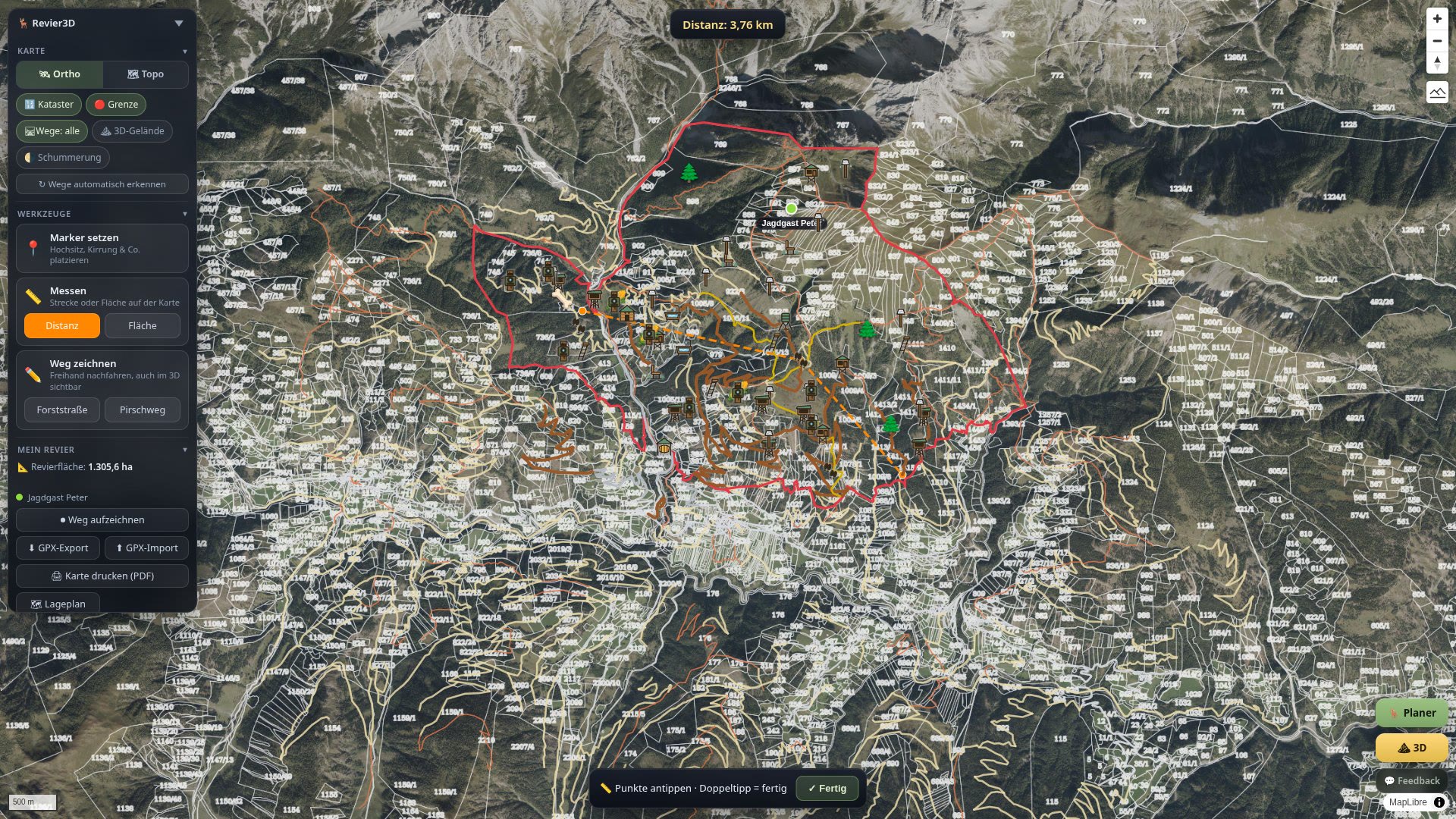 0:23
2D-Werkzeuge
0:23
2D-Werkzeuge

Das Anzeigemenü Anzeige: Untergrund und Ebenen
Das Menü ist in Reiter geteilt: Ebenen für Untergrund und Ebenen, Objekte für Gebiete und Marker und, wo es ihn gibt, Fachkarten für die amtlichen Karten (weiter oben erklärt). Im Reiter Ebenen sind die Schalter nach Aufgaben gruppiert und durch dünne Linien getrennt. Zur Karte selbst gehören 🛰 Ortho und 🗺 Topo, 🔢 Kataster und 🔴 Grenze, ⛰ Relief kippen und 🌗 Schummerung sowie 🛤 Wege und 🌊 Gewässer. Eine weitere Gruppe bündelt die Inhalte im Revier: 🟢 Gebiete, 📍 Marker, 🖌 Skizzen und, wenn verortete Streckeneinträge vorhanden sind, 🦌 Abschüsse. Eine eigene Gruppe steuert mit 🔴 Nacht das Rotlicht.
Der Wege-Knopf zeigt auf zwei Zeilen seine aktuelle Stufe und schaltet mit jedem Tipp weiter: alle, im Revier, aus. Es sind dieselben drei Stufen wie in der 3D-Karte, und in jeder gehen deine eigenen Linien mit: bei alle sind sie da, bei im Revier werden sie genauso an der Reviergrenze abgeschnitten wie das Wegenetz, bei aus sind sie weg. Die Stufe im Revier erscheint nur, wenn eine Reviergrenze bereitliegt. In der 2D-Karte startet der Knopf auf alle, weil du hier über die Revierkante hinausfährst; im 3D-Diorama, das fest um dein Revier steht, startet er auf im Revier. Welche Arten von Wegen dabei zu sehen sind, stellst du im Reiter Objekte unter 🛤 Wege zeigen ein: alle, jagdlich (Forststraßen und deine eigenen Linien, ohne Wanderwege und öffentliche Straßen) oder nur eigene. Diese Feineinstellung kann den Knopf nicht überstimmen; steht er auf aus, zeigt die Zeile das auch an. Gewässer zeigt Flüsse, Bäche und Quellen aus OpenStreetMap, soweit dafür Daten im Revier vorliegen; stehende Gewässer wie Seen und Teiche sind darin noch nicht enthalten. Es ist dieselbe Datei, aus der auch das 3D-Diorama sein Wasser zeichnet. Bei den Markern führt das ⚙ zu den Marker-Einstellungen.
Die Gruppe 🦌 Abschüsse mit dem Schalter 🦌 Anzeigen zeigt erlegte Stücke und Fallwild als Punkte auf der Karte, nach Wildart eingefärbt; Fallwild trägt zusätzlich einen roten Rand. Der Jahreswähler zählt in Jagdjahren, nicht in Kalenderjahren: in Oberösterreich, der Steiermark, Tirol und Vorarlberg beginnt das Jagdjahr am 1. April, ein Kalenderjahr schnitte die Saison mittendurch. Ein Tipp auf einen Punkt zeigt die Einzelheiten des Eintrags. Die Wildart-Legende nennt die Stückzahlen. Einträge ohne Koordinaten werden nicht gezeichnet, und die Legende sagt dir, wie viele das sind. Das ist der wichtigste Satz an dieser Ebene: wer zwölf Zeilen im Planer hat und neun Punkte auf der Karte, hält sie sonst für kaputt. Einen Ort bekommt ein Abschuss automatisch, wenn du ihn über den grünen Knopf am Hochsitz einträgst; Altbestände und Einträge, die im Planer ohne Stand entstanden sind, haben keinen.
Bei eingeschaltetem Rotlicht erscheint zusätzlich die Stärkewahl Hell, Mittel oder Dunkel, siehe oben.
Im Reiter Objekte stehen die Listen: unter 🟢 Gebiete jede Gebietskategorie einzeln, mit Farbtupfer, Namen und Anzahl, dazu 👁 zum Ein- und Ausblenden und 🔒 zum Sperren gegen Antippen (die Fläche bleibt dabei sichtbar). Darunter 📍 Marker mit derselben Art Liste je Marker-Art. ↻ Wege neu erkennen sitzt nicht im Anzeigemenü, sondern unter ⋯ Mehr: damit holt sich die Karte Forststraßen, Pfade und Straßen für dein Revier neu.


Die Werkzeuge
Alle Werkzeuge bedienen sich gleich. Tippst du eines an, wird aus der Menüleiste unten die Werkzeugleiste: sie zeigt oben, was du gerade tust und den Live-Wert (Fläche, Strecke, Höhenmeter), darunter die Auswahl der Art als Symbol-Kacheln und die Felder für Emoji und Namen. Du stellst also alles ein, bevor du zeichnest. ✓ Fertig speichert dann direkt. Es geht kein zweites Fenster mehr auf, das dir die Karte verdeckt. Sobald du zu zeichnen beginnst, zieht sich die Leiste zusammen und gibt die Karte frei; die gewählte Art bleibt oben sichtbar. Mit ✕ steigst du aus, mit ↩ nimmst du den letzten Schritt zurück. Am Handy dockt die Leiste unten an, am Rechner schwebt sie als schmale Kapsel.
- 📍 Marker setzen: zuerst die Stelle auf der Karte antippen oder Mein Standort wählen. Danach die Art mit Bild auswählen und bei Bedarf einen Namen eingeben. Suche und Kategorien helfen bei großen Sets. Die Revierleitung kann über Eigene Art anlegen direkt eine Bezeichnung und ein eigenes Symbolbild ergänzen; diese Art steht anschließend im Revier zur Auswahl. Stelle ändern erhält deine Eingaben. Fotos hinzufügen hängt Bilder an diesen einzelnen Marker. Erst Marker speichern legt ihn an. Anschließend öffnet sich seine Infokarte mit Weiteren Marker setzen. Unter ? wird der Ablauf erklärt. Das gilt in 2D und 3D.
- 🟢 Gebiet markieren: Kategorie, Emoji und Name stellst du vorher in der Leiste ein, dann umrandest du die Fläche Freihand. Das geht mehrstrichig: Strich absetzen, mit zwei Fingern die Karte verschieben, weiterzeichnen. Die Größe in Hektar läuft beim Zeichnen mit, oben rechts in der Leiste. Mit ↩ nimmst du den letzten Strich zurück, ✓ Fertig speichert sofort. Die Art wechselst du auch mitten im Zeichnen über den Art-Chip in der Kopfzeile der Leiste, und nachträglich genauso: gespeichertes Gebiet antippen, im Popup Art, Name und Emoji ändern, speichern. Das geht in beiden Ansichten, in der 2D-Karte und im 3D-Diorama, und zwar für jedes Gebiet: aus einer Rehwild-Fläche wird so eine Rotwild-Fläche. Wechselt die Art, folgen Farbe und Symbol der neuen Art, solange du nicht selbst eine eigene Farbe oder ein eigenes Emoji gesetzt hast. Vertippt heißt nicht mehr löschen und neu zeichnen. Eigene Kategorien verwaltest du in den 🎨 Marker-Einstellungen oder im Planer.
Wie du ein gespeichertes Gebiet öffnest: mit einem Tipp auf sein Symbol in der Mitte, nicht auf die Fläche. Das ist Absicht, sonst geht beim Verschieben der Karte ständig ungewollt eine Gebietskarte auf. Hat ein Gebiet kein Symbol und keinen angezeigten Namen, öffnet weiterhin ein Tipp auf die Fläche, sonst käme man gar nicht mehr hinein. Wenn dich eine Gebietsart trotzdem stört, kannst du sie im Anzeige-Menü mit dem 🔒 neben ihrem Namen sperren: die Fläche bleibt sichtbar, sie öffnet nur keine Karte mehr. Das gilt in 2D und 3D gemeinsam und bleibt gespeichert, bis du es wieder aufhebst. - 🖌 Skizzen: wie mit dem Stift auf der Karte, und dafür gedacht, eine Jagd zu besprechen: Treiberrichtung, Standnummern, Gefahrenbereiche. Fünf Werkzeuge hinter dem Werkzeug-Knopf in der Leiste: ✏️ Stift (Freihand), ➡️ Pfeil (ziehst du gerade, wird er gerade; ziehst du einen Bogen, folgt er ihm; die Spitze sitzt immer am Ende), 🔤 Text (auf die Karte tippen, Beschriftung eingeben, z. B. „Stand 7"), ⬠ Fläche (Bereich umranden, wird halbtransparent gefüllt) und 🧽 Radierer (Strich antippen, weg). Dazu 6 Farben plus eigene Farbe, 3 Dicken und ein Deckkraft-Regler.
Zeichnen und Karte bewegen: mit ✋ schaltest du auf Bewegen um, mit dem Werkzeug-Knopf zurück aufs Zeichnen. Zwei Finger gehören immer der Karte: setzt du den zweiten Finger auf, wird dein Strich sauber abgeschlossen (er geht nicht verloren) und du kannst schwenken und zoomen. ✓ Fertig heißt „ich will jetzt schauen": es schaltet auf Bewegen, die Skizze bleibt offen. Mit ↩ nimmst du den letzten Schritt zurück, auch ein Radieren.
Eine Skizze gilt für das ganze Revier, alle Mitjäger und Behörden-Gäste sehen sie. Der erste Strich legt sie automatisch an: es unterbricht dich nichts, du malst einfach durch. Sie heißt zunächst nach dem Datum; über ✎ auf der Kachel (oder oben auf den Titel) gibst du ihr einen sprechenden Namen (z. B. „Ansitz Drückjagd" oder „Totersuche 14.8."). In der Übersicht 🖼 siehst du zu jeder Skizze Vorschau, Verfasser, Datum und Strichzahl; mit 👁 blendest du eine für alle aus, ohne sie zu löschen (praktisch für die Treibjagd vom letzten Jahr), mit ✕ wandert sie in den Papierkorb und ist 30 Tage lang zurückholbar.
Skizzen liegen immer auf der Karte, auch ohne den Skizzenmodus zu öffnen. Im Anzeige-Menü schaltest du sie für dein Gerät ein und aus. In 2D und 3D identisch: dieselbe Skizze, dieselben Farben, im 3D-Diorama aufs Gelände gelegt. Mit Apple Pencil oder Surface Pen variiert die Strichbreite zusätzlich mit dem Druck. - 📏 Messen (Distanz) und 📐 Größe messen (Fläche eines Bereichs), zwei getrennte Knöpfe. Punkte antippen; das Ergebnis steht direkt in der Werkzeugleiste und wächst mit jedem Punkt mit. Mit ↩ nimmst du den letzten Punkt zurück. Eine Fläche schließt du, indem du den Startpunkt nochmals antippst (am Desktop geht auch ein Doppeltipp auf den letzten Punkt). Nach dem Abschluss steht das Ergebnis als Block in der Leiste (Gesamtstrecke mit Abschnitten bzw. Fläche in ha und m² samt Umfang), und das Werkzeug bleibt an: der nächste Tipp auf die Karte beginnt eine neue Messung, erst ✕ beendet das Messen.
- ✏️ Weg zeichnen: als direkte Buttons gibt es Forststraße und Pirschweg; welchen von beiden du antippst, ist nur die Vorauswahl. In der Leiste stehen alle Weg-Typen als Kacheln mit ihrer Kartenfarbe (Forststraße, Pirschsteig, Pirschweg, Fahrweg, Grenz-Hilfslinie). Du wechselst also mitten im Zeichnen, ohne das Werkzeug zu verlassen. Ein Finger zeichnet, zwei Finger verschieben die Karte; ↩ löscht den zuletzt gezeichneten Weg dieser Sitzung. Einen Namen gibst du dem Weg gleich in der Leiste mit, bevor du zeichnest: er gilt für den nächsten Weg und wird danach wieder leer, damit nicht jeder Strich einer Sitzung gleich heißt. Leer lassen geht auch, benennen kannst du einen Weg später jederzeit, indem du ihn antippst. Alle Wege erscheinen auch im 3D.
- 🗺 Grenze bearbeiten (als einziges Werkzeug nicht direkt in der Leiste, sondern unter ⋯ Mehr): Parzellen antippen genügt, dasselbe Antippen wie bei der Einrichtung. Mit ◯ Umfahren holst du die Grundstücke eines ganzen Gebiets in einem Zug dazu. Grenzfälle leuchten golden und wollen angetippt werden. Für große Flächen gibt es 🖌 Aufnehmen und 🧽 Radieren. Das Werkzeug 🛣 Straße & Bach räumt schmale öffentliche Parzellen auf: Besteht dein Revier wegen einer fremden Straße aus mehreren Teilen, verbindet ein Tipp auf die Straße die Teile (grün); eine Straße, die selbst zu deinen Grundstücken gehört, nimmt ein Tipp heraus (rot). Ein Tipp auf ein bereits grünes oder rotes Stück macht die Aktion rückgängig. Über 🛟 Sicherungen kommst du jederzeit an frühere Stände deiner Grenze zurück.
🌲 Die Forst-Werkzeuge. Wer nicht nur jagt, sondern auch bewirtschaftet, findet im offenen Artkatalog von 📍 Marker setzen und 🟢 Gebiet markieren die Kategorie Forst. Sie ist von Anfang an da, es gibt nichts freizuschalten: neun forstliche Marker-Arten (auffälliger oder kranker Baum, Borkenkäferverdacht, Gefahrbaum, Windwurf und Schneebruch, Biotop- und Habitatbaum, Holzpolter, Rücke- und Lagerplatz, Weg- und Durchlassschaden, Zaun- und Wildschutzschaden) sowie acht forstliche Flächenarten (Waldbestand und Abteilung, Schad- und Käferfläche, Windwurf- und Schneebruchfläche, Aufforstung und Jungwuchs, Pflege und Durchforstung, Holzernte und Arbeitsbereich, Weiser- und Kontrollfläche, Wildschutz- und Zaunfläche). Ein reines Jagdrevier tippt die Kategorie einfach nie an. Wer sie gar nicht sehen will, blendet die Arten im Planer → ⚙ Einstellungen → Marker-Set aus oder löscht sie; gelöscht bleibt gelöscht.
Fotos und Videos anhängen
An einen Marker, einen Schadensfall, eine Nachsuche, eine Wartung und an einen Streckeneintrag kannst du Fotos und Videos hängen. Der Nachweis, von dem ein Revier lebt: der morsche Sprossen am Hochsitz, der Verbiss im Jungwuchs, der Anschuss, das erlegte Stück.
- Beim Marker setzen kannst du vor dem Speichern Fotos hinzufügen wählen. Nach Marker speichern hängen die Fotos am neuen Marker und seine Infokarte öffnet sich. Falls ein Foto nicht gesendet werden konnte, bleiben die übrigen Eingaben gespeichert und du kannst das Senden wiederholen.
- Bei einem bestehenden Eintrag tippst du ihn an und dann auf die +-Kachel im Foto-Streifen. Ein Tipp auf ein Bild öffnet es groß, ein Video spielt gleich dort ab.
- Im großen Bild kannst du hineinzoomen: am Handy mit zwei Fingern aufziehen, dann mit einem Finger das Bild verschieben; ein Doppeltipp zoomt an der getippten Stelle hinein und wieder heraus. Am Rechner das Mausrad. So liest du das Geweih, den Verbiss oder das Kennzeichen aus dem Foto heraus. Wischen blättert weiter, solange du nicht hineingezoomt hast; das nächste Bild startet wieder unvergrößert. Das gilt überall gleich: an Markern und Einträgen, bei den Wildkamera-Bildern und im Reiter 🖼 Fotos. Nur Videos bleiben unvergrößert, dort gehören die Finger den Abspiel-Knöpfen.
- Dein Handy verkleinert das Bild, bevor es sendet (lange Kante 1600 px). Im Wald auf schlechter Verbindung ist das der Unterschied zwischen „geht" und „geht nicht".
- Videos (MP4 und MOV) gehen unverändert hoch, bis etwa 95 MB je Datei, also eher WLAN als Hochsitz. Tipp fürs iPhone: unter Einstellungen, Kamera, Formate auf „Maximale Kompatibilität" stellen, sonst können Jagdkollegen mit Android-Handy mit anderen Geräten manche Videos nicht abspielen.
- Keine feste Stückzahl je Eintrag: der Speicher ist die Grenze. Fotos, Videos, Belege und Wildkamera-Bilder teilen sich einen gemeinsamen Speicher von 8 GB je Revier, mit Pro sind es 50 GB, in der 7-tägigen Testphase 1 GB. Wie voll er ist, zeigt die Karte „Speicher" in der Planer-Übersicht, und zwar getrennt: oben dein eigener Speicher (Fotos, Videos, Belege, Kameras), darunter die Revierdaten (3D-Karte, Grenze, Höhen- und Luftbild). Die übernehmen wir für dich und sie zählen nicht in dein Kontingent, egal wie groß dein Revier ist. Gelöschte Einträge liegen 30 Tage im Papierkorb und zählen dort weiter mit, bis die Revierleitung ihn leert. Läuft der Speicher trotzdem voll, senden die Wildkameras weiter: es werden dann automatisch die ältesten Kamerabilder endgültig gelöscht (wie ein Umlaufpuffer), nie eigene Fotos, Videos oder Belege. Die Revierleitung bekommt dazu einmalig eine E-Mail, und der Kameras-Reiter zeigt es dauerhaft an.
- Wer darf: jeder, der den Eintrag selbst anlegen darf, also auch das Team über den Revier-Link, ohne eigenes Konto. Wer eine Kirrung eintragen darf, darf sie auch fotografieren und filmen.
Das Ansitz-Tagebuch hat noch keinen Foto-Streifen. Dort kommt er später dazu.
Standort, Aufzeichnen, GPX und Druck
🙋 Wo bin ich? und 📡 Live-Standort senden liegen direkt in der Leiste. Alles Weitere steckt unter ⋯ Mehr; dort steht unten auch 📐 Revierfläche, live beim Zeichnen und im Grenz-Editor.
- 🙋 Wo bin ich? zeigt dir deinen Standort auf der Karte, 📡 Live-Standort senden macht ihn für die Kollegen sichtbar.
- ⏺ Weg aufzeichnen: den Pirschweg per GPS mitschreiben lassen. Typ und Name gibst du vorher ein, dann kannst du das Handy einstecken und losgehen. Die Zahl der Punkte läuft in der Leiste mit. ⏹ Stopp & speichern beendet die Aufzeichnung und legt den Weg direkt ab. (Früher kam die Namensfrage erst ganz am Schluss, also dann, wenn man das Handy längst weggesteckt hatte.)
- ⬇ GPX-Export und ⬆ GPX-Import, für Garmin und Co.
- 🖨 Karte drucken (PDF) öffnet ein Einrichten-Popup: Format (A4/A3/A2), Ausrichtung, Basiskarte (Ortho/Topo), Titel, jede Ebene einzeln an/aus (Grenze, Gebiete, Wege nach Typ, Marker nach Kategorie), und für die Marker wählst du auch den Symbol-Stil (Icons oder ⬤ Punkte nach Kategorie). Dazu Beschriftung (Namen, Legende, Maßstab, Nordpfeil), Rand ums Revier (wie knapp die Grenze ins Blatt zoomt), Umland-Blässe. Ganz oben steht eine Live-Vorschau, die sich mit jeder Einstellung neu zeichnet, bevor du das PDF erzeugst. Die Vorschau scrollt seit September 2026 mit, statt oben am Rand kleben zu bleiben: am Handy fraß das angeheftete Bild genau den Platz, den die vielen Regler darunter brauchen.
- 🗺 Lageplan: deinen bestehenden Revierplan als Bild oder PDF hinterlegen. Hochladen darf ihn der Revierleiter.
- 🔴 Nachtmodus (Rotlicht) fürs Ansitzen. Einschalten geht über den 🔴 Nacht-Schalter: in der 2D-Karte im Anzeige-Menü, im 3D-Diorama unter ⚙ Einstellungen, im Planer hinter dem ? neben der Ansicht-Umschaltung der Kopfzeile; die Stärke (Hell / Mittel / Dunkel) stellst du ebendort ein. Der Modus gilt in allen drei Ansichten und auf der Konto-Seite und bleibt beim Wechseln an; auf der Konto-Seite gibt es keinen eigenen Schalter. Mehr dazu oben.
Marker setzen
Es gibt rund 30 Arten von Einrichtungen: Hochstand, Kanzel, Ansitzleiter, Bodensitz, Jagdhütte, Kirrung, Fütterung, Sautrommel, Salzlecke, Tränke, Wildkamera, Suhle, Wechsel, Einstand, Luderplatz, Kühlkammer, Aufbrechplatz und mehr. Dazu kommen Wildarten für Beobachtungen. Die Art wählst du beim Setzen in der Werkzeugleiste; Typ, Name und Position änderst du später, indem du den Marker antippst.
Fallwild und Wildunfall melden: Setzt du einen Marker dieser beiden Arten, meldet sich die App gleich beim Setzen und bietet 📧 Melden an: das öffnet eine fertige Mail mit Art, Bezeichnung, Datum, GPS-Koordinaten und Kartenlink, zum Weiterleiten an Gemeinde oder Polizeiinspektion. Denselben Link findest du danach jederzeit im Marker selbst, dazu 📋 Text kopieren, wenn du lieber über einen anderen Weg meldest. Empfänger-Auswahl: das Formular für Wildunfälle und Fallwild hat eine Auswahlliste Verständigte Stelle, in der die Empfänger je Bundesland schon stehen; eigene Empfänger (Polizeiposten, Jagdausübungsberechtigter, Bezirkshauptmannschaft) legst du über + Eigene anlegen dazu. Wählst du einen Empfänger aus, wird die Mail direkt an ihn adressiert, du musst die Adresse nicht selbst suchen. Die Empfänger-Liste gehört zum Revier, jeder im Revier sieht sie.
Die Karte eines gesetzten Markers. Tippst du einen Marker an, öffnet seine Infokarte: Name und Art oben, darunter das jüngste Foto groß und die übrigen als kleine Kacheln mit +3, wenn es mehr sind. Mit 📷 nimmst du direkt ein neues Foto auf, das + daneben holt eines aus der Galerie. Ganz unten steht die eine Handlung, die zur Art des Markers gehört: bei Ständen 🦌 Erlegt hier eintragen, bei Fallwild und Wildunfall 📧 Melden. Alles Weitere liegt hinter dem ⋯ oben rechts: Im Planer öffnen, Route, und darunter abgesetzt ✏️ Bearbeiten, ✥ Verschieben und 🗑 Löschen. Am Handy fährt die Karte von unten herein, statt über dem Marker zu schweben: so verdeckt sie nicht die Stelle, die du gerade angetippt hast. In 2D und 3D sieht sie gleich aus.
Wildkamera-Marker im 3D. Tippst du im Diorama einen Marker an, dem eine Wildkamera zugeordnet ist, geht die Bildergalerie dieser Kamera im Vollbild auf. Oben wählst du mit Spalten 1 2 3 4, wie groß die Bilder liegen sollen: eine Spalte zum Durchsehen, vier für den Überblick. Die Wahl merkt sich das Gerät. Ein Tipp auf ein Bild zeigt es groß, mit ‹ › blätterst du weiter, am Handy per Wischen. Im großen Bild kannst du mit zwei Fingern hineinzoomen und es dann verschieben, ein Doppeltipp zoomt an der getippten Stelle hinein und heraus. Der Knopf 🦌 Im Planer bringt dich in den Reiter 📷 Wildkameras, wo du in einer Zeile nach Kameras, Wildart und Tageszeit filterst und hinter dem kleinen Pfeil den Zeitraum stellst, die Auswertung siehst und als CSV oder vollständigen PDF-Bericht exportierst. Ist eine Kamera-Verbindung abgelaufen, steht der Hinweis dazu über den Bildern.
Karte sperren. Wenn du im Revier unterwegs bist oder das Handy einem Gast in die Hand gibst, willst du Löschen und Verschieben nicht einen Tipp entfernt haben. Im Anzeige-Menü steht dafür 🔒 Karte sperren (in 3D unter 📍 Marker-Einstellungen als Karte gesperrt). Ist es an, verschwindet das ⋯ aus der Infokarte. Fotos, das Aufnehmen und die typ-eigene Handlung bleiben. Das gilt in 2D und 3D gemeinsam und bleibt gespeichert, bis du es aufhebst. Das ist etwas anderes als das 🔒 bei den Gebieten: dort wird die Fläche nicht mehr antippbar, hier bleibt der Marker antippbar und verliert nur seine Werkzeuge.
Das gemeinsame Marker-Set. Die Revierleitung öffnet im Planer → ⚙ Einstellungen → Marker-Set eine klare Vorschau und wählt zuerst eine der fünf Vorlagen: Bisher wie gewohnt, Outdoor, Detailreich, Dezent oder Übersicht. Neu angelegte Reviere und neue Marker-Sets starten mit Dezent: das nackte Symbol ohne Hintergrundpolster, und im 3D sitzt es dabei fest am Boden statt auf einem Stiel. Dieselben fünf Vorlagen samt Vorschau stehen auch in den 📍 Marker-Einstellungen des 3D. Die Auswahl gilt revierweit, also auch für alle, die über den Revier-Link mitarbeiten. Ein Revier, das schon eine andere Vorlage gewählt hat, behält sie. Unter Feineinstellungen stehen Kreis, Quadrat, Pin und Schild, eine feste oder die jeweilige Kategoriefarbe, Hintergrund- und Rand-Deckkraft von 0 bis 100 %, Randstärke, Symbolgröße und Schatten zur Verfügung. Die Vorschau kann auf Luftbild, Topo und dunklem Untergrund geprüft werden. Das Ergebnis gilt sofort gemeinsam in 2D, 3D und Planer.
- Einzelne Typen: Name, Kategorie, Emoji oder eigenes Bild ändern; seltene Typen beim Setzen ausblenden; bei Bedarf nur für diesen Typ ein eigenes Design wählen. Bereits gesetzte Marker bleiben beim Ausblenden erhalten.
- Kategorien und Reihenfolge: Kategorien färben und sortieren, ganze Kategorien ein- oder ausblenden und Typen innerhalb einer Kategorie nach oben oder unten schieben. Die Suche findet auch in großen Sets rasch „Hochstand“ oder „Kamera“.
- Typenpakete: Kompakt, Standard und Erweitert ergänzen ausschließlich fehlende Typen. Sie löschen nichts und überschreiben keine eigene Arbeit.
- Persönlich bleibt persönlich: Jedes Mitglied stellt die Markergröße in 2D selbst ein. In 3D kommen Höhe, Deckkraft, Stiel zum Boden, Namensschilder und die Sichtweite dazu. Diese Einstellungen verändern das gemeinsame Marker-Set nicht.
Am Handy
Am Smartphone liegt das Menü als großes Boden-Sheet unten am Rand mit einem dicken goldenen Griffbalken und einem Auf/Zu-Pill-Button. Ein Tipp auf den Griff klappt es auf, ein Tipp auf die Karte schiebt es wieder weg. Alle Knöpfe und Zeilen sind so groß, dass man sie auch mit dicken Fingern sicher trifft.


Der Planer: die Verwaltung
Alles, was Jagdleiter und Team übers Jahr brauchen, an einem Ort. Der Planer ist in sechs Bereiche gegliedert: 🏠 Heute, 🦌 Wild, 🛠 Revierarbeit, 📊 Zahlen, 📷 Kameras & Fotos und ⚙ Einstellungen. Am Handy steht zuerst eine Liste mit allen für dich sichtbaren Reitern, unter diesen sechs Überschriften sortiert; ein Tipp auf einen Reiter öffnet ihn, und ‹ Planer oben bringt dich zurück auf die Liste. Am Rechner steht ab 900 px Fensterbreite dieselbe Gliederung als schmale Leiste links, der Reiter-Inhalt daneben. Der angewählte Reiter steht in der Adresse (zum Beispiel /planer/#wartung): so kannst du einen Reiter direkt verlinken oder als Lesezeichen ablegen. Bist du in mehreren Revieren Mitglied, steht der Reviername oben im Planer-Kopf als Knopf mit kleinem ▾: ein Tipp darauf öffnet die Liste deiner Reviere, ein Tipp auf einen Eintrag wechselt direkt dorthin.
Am Handy beginnt ein Listen-Reiter mit dem Bestand: Die Masken für neue Aufgaben, Abschüsse, Ansitze, Reservierungen, Wartungen, Fütterungen, Nachsuchen, Schäden, Kontrollgänge und Wildbret-Stücke sind zunächst eingeklappt. Ein Tipp auf ➕ … öffnet die Eingabe; nach erfolgreichem Speichern schließt sie sich wieder und der neue Eintrag wird in der Liste hervorgehoben. Fehler lassen die Eingabe samt Inhalt offen. Im Wildbret-Reiter ist zusätzlich nur der lange Landesregel-Text eingeklappt, das Bundesland bleibt in seiner Überschrift sichtbar. Am Rechner bleibt die bisherige offene Darstellung erhalten.
Auch der Planer läuft im 🔴 Nachtmodus mit, wenn du ihn eingeschaltet hast; praktisch, um nach dem Ansitz noch die Strecke einzutragen, ohne sich zu blenden. Mehr dazu.
Anzeige-Modus: Kompakt, Standard oder Voll
Am Rechner steht oben die direkte Umschaltung Kompakt | Standard | Voll. Am Handy zeigt ein einzelner Knopf den Zustand ausgeschrieben, zum Beispiel Ansicht: Kompakt ▾; ein Tipp öffnet die kurze Auswahl mit 7, 14 und bis zu 19 Reitern. Das Kurz-Video und die drei Erklärungsschritte erscheinen nur beim ersten Besuch oder wenn du die Erklärung in den Einstellungen ausdrücklich öffnest. Bist du in mehreren Revieren, nutzt ein kleiner Revierknopf mit gekürztem Namen den übrigen Platz derselben Kopfzeile. Ein Tipp genügt und der Planer schaltet sofort um - revierweit für alle Mitglieder: stellt die Revierleitung um, sieht jeder im Revier denselben Modus. Wer nicht Leitung ist, kann lokal eine Vorschau umschalten und bekommt einen Hinweis, dass sie nur für ihn gilt.
Beim ersten Öffnen des Planers erscheint automatisch dieselbe Erklärung, die zur Auswahl einlädt. Wer sie wegklickt, sieht sie beim nächsten Mal wieder - erst die endgültige Wahl setzt sie auf weg.
- Kompakt: 7 Reiter - Übersicht, Aufgaben (als einfaches Notizfeld), Wildkameras, Wildkamera-Statistik, Dateien, Fotos, Einstellungen. Der Jagdalltag ohne Fachballast. Empfohlen für die meisten.
- Standard: 14 Reiter - plus Statistik, Ansitz-Tagebuch, Abschuss & Strecke, Wartung, Fütterung, Schäden & Vorfälle und Nachsuche. Dazu kommen Bundesland-Banner, Fristenkalender, die ausklappbare Schusszeiten-Sektion und die §- bzw. „eigenes Ziel"-Markierungen im Abschussplan.
- Voll: bis zu 19 Reiter - plus Wildbret, Belegung, Aufsicht, Buchhaltung, Trophäen und Bestand, soweit sie für deine Rolle oder dein Revier sichtbar sind. Die Aufsicht (Kontrollgänge) sehen alle anderen nur in der Voll-Ansicht; wer selbst die Rolle Aufseher hat, sieht den Reiter in jedem Anzeige-Modus, auch in Kompakt und Standard. Dazu der Mailversand von Erfüllungsnachweis und Streckenliste, die Kirrungs-Compliance-Box in der Fütterung und die Mitglieder-Verwaltung.
Aufgaben ist im Kompakt-Modus auf „Nur Notiz" gestellt: ein freies Textfeld statt der To-do-Liste. Beim Schalten auf Standard/Voll kehrt die Liste zurück, Daten gehen nie verloren. Die Wildkameras sind in jedem Tarif enthalten. Modus und Tarif sind zwei verschiedene Dinge: der Modus sagt, wie viel der Planer zeigt, der Tarif, was du benutzen darfst. Auf Voll nimmt dir das Basic-Abo deshalb keinen Reiter weg; die Pro-Reiter (Wildbret, Belegung, Aufsicht, Buchhaltung, Trophäen, Bestand) stehen dort hinter einem Schloss, ein Tipp darauf führt zum Freischalten. Die Einstellung gilt pro Revier - in mehreren Revieren Mitglied? Jedes hat seinen eigenen Modus.
Standard und Voll sind als „Beta" gekennzeichnet. Beide Ansichten sind noch in der Testphase, deshalb steht am Knopf ein kleines Beta, und beim ersten Umschalten kommt einmalig ein kurzer Hinweis. Fällt dir dort etwas auf, melde es gleich aus dem Hinweis heraus über Problem melden; das ist derselbe Weg wie das 💬 Feedback im ❓-Menü. Kompakt ist der erprobte Weg für den Alltag.
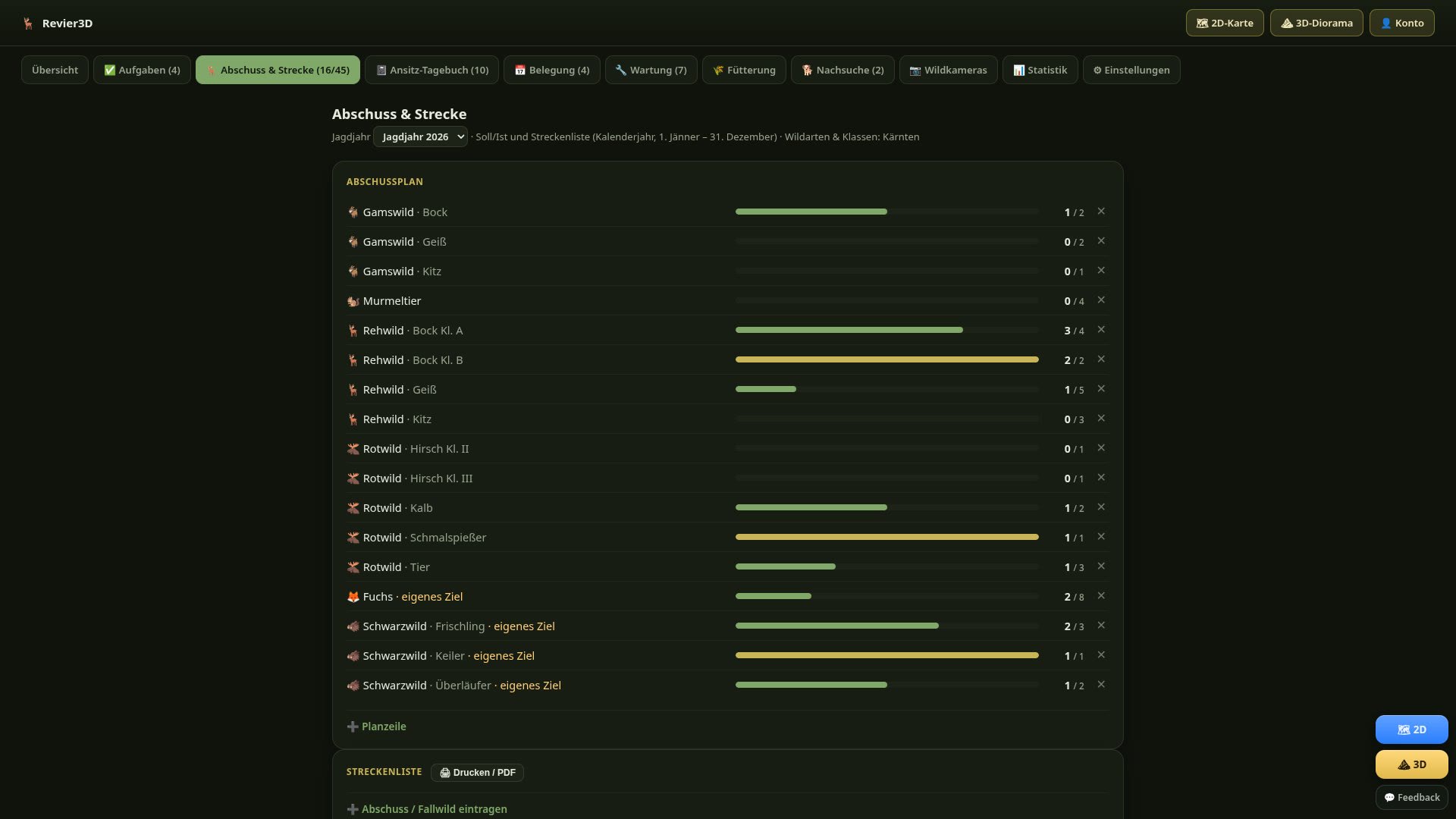 0:08
Planer-Rundgang
0:08
Planer-Rundgang

Dateien
Im Planer findest du unter Dateien die gemeinsamen Unterlagen und erlaubten Marker-, Tagebuch- und Kamerabilder. Bilder stehen in den Ordnern Fotos und Wildkameras; darunter hat jede Wildkamera ihren eigenen Ordner. Neueste Einträge stehen zuerst. Die Suche findet Dateien über diese Ordner hinweg im gewählten Bereich. Mit Hinzufügen neben der Suche wählst du Fotos oder Dateien vom Handy. Die Filter Alle / Fotos / Dokumente helfen beim Wiederfinden. Tippe eine Datei an, um sie zu öffnen.
Die Ablage steht da, sobald Ordner und eigene Dateien geladen sind. Fotos, Kamerabilder und Buchhaltungsbelege kommen danebenher dazu; solange eine dieser Quellen lädt, steht darüber eine ruhige Zeile wie Kamerabilder werden geladen …, und die Stückzahlen wachsen mit. Klappt eine Quelle nicht, sagt genau diese Zeile das und bietet Erneut versuchen an: deine übrigen Dateien bleiben nutzbar. Eine Quelle, die nicht geladen hat, zeigt keine halbe Liste.
Im Bereich Nur Revierleitung erscheinen bei vorhandenem Buchhaltungszugriff auch die Belege aller Jahre im Ordner Buchhaltung. Das sind Verweise auf die vorhandenen Belege; ihre Zugriffsrechte und Originaldateien bleiben erhalten.
PDF, Word im DOCX-Format und Excel haben eine Lesevorschau. Zum Bearbeiten oder bei anderen Formaten wählst du Original speichern oder Teilen und öffnest die Datei in einer passenden App. Originale bleiben unverändert und dürfen bis 50 MB groß sein. Fotos bekommen zusätzlich eine kleine Vorschau.
Über ⋯ verwaltest du deine eigenen Dateien. Die Revierleitung verwaltet alle Dateien und Ordner; ihr eigener Bereich Nur Revierleitung ist für andere Mitglieder und Gäste nicht sichtbar. Gelöschte Ablagedateien findest du im Papierkorb. Verknüpfte Bilder bleiben mit ihrem ursprünglichen Eintrag verbunden.
Wenn du dein Konto löschst, bleiben gemeinsam hochgeladene Dateien in einem Teamrevier für die anderen Mitglieder erhalten. Die direkte Kontozuordnung entfällt; die Dateiinhalte werden dadurch nicht automatisch anonymisiert.
Am Handy bereithalten speichert eine ausgewählte gemeinsame Datei verschlüsselt auf diesem Gerät, damit sie ohne Empfang geöffnet werden kann. Dafür brauchst du dein Konto. Leitungsunterlagen bleiben online. Prüfe vor der Fahrt Am Handy verfügbar, denn das Gerät kann Browserdaten entfernen. Vom Gerät entfernen löscht nur die lokale Kopie; beim Abmelden oder Revierwechsel wird die Auswahl ebenfalls geleert.
Die Reiter im Planer
Alles ohne die Kennzeichnung (Pro) gehört zum Basic-Abo. Was mit (Pro) markiert ist, siehst du auch im Basic-Abo, aber hinter einem Schloss: ein Tipp darauf führt zum Freischalten.
- 🦌 Abschuss & Strecke: der Abschussplan mit den Wildart-Klassen deines Bundeslands, Soll und Ist je Klasse, dazu die Streckenliste. Beides als PDF druckbar, mit Hinweis auf den amtlichen Meldeweg deines Bundeslands (z. B. NÖ: amtliches Formular, OÖ: Jagddatenbank). Oben im Tab steht ein markantes Bundesland-Banner mit Wappen und Quellen-Hinweis. Der Knopf 📄 Jahresbericht erzeugt ein zusammenfassendes PDF für die Genossenschaft oder die Jahreshauptversammlung: Abschussplan-Erfüllung, Strecke-Spiegel, Wartungen, Schäden, Trophäen-Highlights und Wildkamera-Übersicht in einem Dokument. Der Jahresbericht ist kein amtlicher Nachweis (das bleibt die Streckenliste), sondern eine Übersicht. Du kannst ihn herunterladen oder direkt per Mail an eine Adresse schicken.
Abschuss eintragen, Schritt für Schritt. Der Knopf ➕ Abschuss eintragen führt dich durch sechs kurze Schritte: Welches Wild?, Welches Stück?, Wann?, Wo?, Wie? und Wie schwer?. Nur die Wildart ist Pflicht, jeden anderen Schritt lässt du mit Überspringen aus. Datum und Uhrzeit stehen schon auf jetzt. Beim Ort wählst du einen Stand aus der Liste oder tippst auf Mein Standort; nur mit einem Ort erscheint das Stück auf der Karte. Bei Fallwild entfällt Wie?. Ohne Klasse zählt ein Stück nur in einer Planzeile ohne Klasse; fehlt so eine Zeile, sagt dir der Ablauf das gleich im Schritt.
Nach „Wie schwer?" ist der Abschuss gespeichert. Danach bietet der Ablauf Trophäe, Wildbret, Foto und die Meldung an die Behörde an, soweit sie zum Stück passen, und jeden dieser Schritte kannst du einzeln überspringen. Die Meldung erscheint, wenn für das Stück eine Frist läuft; Heute gemeldet vermerkt das Datum. Schließt du mit ✕, bleibt der Abschuss eingetragen. Noch ein Stück beginnt gleich den nächsten Eintrag mit derselben Wildart. Im Funkloch merkt sich die App den Eintrag und schickt ihn, sobald du Empfang hast; Trophäe, Wildbret, Foto und Meldung trägst du dann später im Streckeneintrag nach.
Was ein Streckeneintrag festhält: Datum und Uhrzeit, Wildart, Klasse, Geschlecht, geschätztes Alter, Gewicht samt der Angabe, worauf es sich bezieht (aufgebrochen, in der Decke, zerwirkt, lebend), die Erlegungsart (Ansitz, Pirsch, Drückjagd, Nachsuche, Fallenfang), den Stand, den Erleger, Waffe und Kaliber, und ob und wann du es an die Behörde gemeldet hast. Nichts davon ist Pflicht außer Datum und Wildart: leer heißt „nicht erhoben", und das ist auf einem Nachweis ehrlicher als eine geratene Zahl. Die Uhrzeit ist der wichtigste Zusatz: ohne sie lässt sich nicht belegen, dass innerhalb der erlaubten Tageszeit geschossen wurde, und genau die zeigt dir die App im 3D-HUD minutengenau an.
Der grüne Knopf am Hochsitz trägt den Ort gleich mit ein. Tippst du in der Karte auf einen Stand und dort auf 🦌 Erlegt hier eintragen, bekommt der Eintrag die Koordinaten des Standes, die aktuelle Uhrzeit und die Erlegungsart „Ansitz" automatisch. Deshalb heißt der Knopf jetzt Eintragen (jetzt). Im Detail eines Eintrags steht der Ort dann als Kartenlink, und nur mit diesem Ort erscheint das Stück auch auf der Ebene 🦌 Abschüsse in 2D und 3D. Die Wildart-Liste in diesem Knopf ist dieselbe wie überall sonst, nämlich die deines Bundeslands: auch ein überfahrener Auerhahn lässt sich damit als Fallwild eintragen.
Vom Abschuss weiter ins Wildbret und zur Trophäe. Tippst du einen Streckeneintrag an, stehen unten zwei Knöpfe: 🥩 Ins Wildbret legt aus diesem Stück den Wildbret-Vorgang an, mit Wildart, Datum und Erleger schon ausgefüllt; ist es schon übernommen, heißt derselbe Knopf 🥩 Im Wildbret ansehen und führt dorthin. Zweimal übernehmen geht nicht: der zweite Versuch öffnet einfach den vorhandenen Eintrag. Bei Fallwild fehlt der Knopf, weil es aus dem eigenen Revier keinen Lebensmittelweg nimmt. Auch Raubwild wie Fuchs oder Marder und Wolf, Bär und Luchs haben keinen Wildbretweg. Steht beim Gewicht „lebend", wird das Stück trotzdem übernommen; das Gewicht bleibt im Wildbret dann leer, und du trägst es dort nach. Daneben legt 🏆 Trophäe eintragen eine Trophäe zu diesem Stück an. Beide Karten sagen im Kopf, wie es steht: „übernommen (Nr. 12)" oder „noch nicht übernommen", „keine eingetragen" oder „zwei eingetragen". Eine Trophäe darf mehrfach an einem Stück hängen (Geweih und Gebrech sind zwei Stücke Erinnerung), deshalb ist sie nicht gesperrt.
Alle Felder auf einmal: zugeklappt unter diesem Titel steht das vollständige Abschussformular. Es passt für Nachträge und wenn du gleich Waffe, Kaliber oder eine Anmerkung mit eintragen willst. Die Trophäe kommt über den Ablauf oder über 🏆 Trophäe eintragen im Streckeneintrag. Im Funkloch bleibt der Abschuss gemerkt und geht raus, sobald du Empfang hast.
Der Ausdruck der Streckenliste ist quer, weil dreizehn Spalten hochkant nicht mehr lesbar wären.
Fallwild wird eigens ausgewiesen: Steht in einer Planzeile Fallwild mit drin, zeigt die Zeile das an („2× Fallwild"), und auf dem Erfüllungsnachweis gibt es dafür eine eigene Spalte. Ob Fallwild auf den Plan angerechnet wird, stellst du unter ⚙ Einstellungen → Revier & Jagdjahr ein. Das ist eine vom Revier festgelegte Auswertungsregel, keine automatisch bestätigte Landesrechtsaussage; prüfe dazu Abschussplan, Bescheid und Vorgabe der zuständigen Stelle. Neue Reviere starten vorsichtshalber mit „Nur Abschüsse zählen“. Angezeigt wird Fallwild in beiden Fällen, damit der Nachweis nachrechenbar bleibt.
Wolf, Bär und Luchs lassen sich eintragen, auch als Fallwild. Die App führt sie in allen Bundesländern als ganzjährig geschont; eine Entnahme ist nur aufgrund eines Bescheids oder einer Verordnung zulässig. Trophäe und Wildbret gibt es für sie nicht, und als Zeile im Abschussplan stehen sie nicht zur Wahl. In Niederösterreich meldest du einen entnommenen Wolf binnen 24 Stunden der Bezirksverwaltungsbehörde und hältst ihn bis zu 72 Stunden ab der Meldung zur Verfügung (§ 22a NÖ JVO); die unbeabsichtigte Tötung eines Bären oder Luchses trägst du in die Abschussliste ein (§ 84 Abs 2 NÖ JG). Der Goldschakal hat je Bundesland eine eigene Schusszeit; für Tirol, Vorarlberg und Wien ist im Katalog keine belegt, dort führt ihn die App als geschont.
Eine Planzeile ohne Klasse deckt alles ab, was keine eigene Zeile hat: Wer den Plan grob führt („Rehwild: 20") und die Strecke fein erfasst („Rehwild, Bock"), bekommt trotzdem den richtigen Ist-Stand. Legst du daneben eine eigene Zeile „Rehwild, Bock" an, zählt der Bock dort, und nicht doppelt.
Beim Wechsel des Bundeslands ändern sich die Klassenbezeichnungen (Kärnten führt beim Rehwild „Bock Kl. A" und „Bock Kl. B", Niederösterreich nur „Bock"). Passt eine vorhandene Klasse im neuen Bundesland nicht mehr, sagt die App das beim Umschalten und nennt die betroffenen Einträge. Verloren geht dabei nichts: Zurückwechseln stellt alles wieder her. - 📅 Schusszeiten aller neun Bundesländer, klassengenau, mit Warnung, wenn du etwas in der Schonzeit einträgst. Die Tabelle nennt Paragraf- und LGBl-Fundstelle der jeweiligen Landes-Verordnung (geprüft gegen das RIS, Stand Juli 2026; Angaben ohne Gewähr). Sie sitzen im selben Reiter, gleich unter der Streckenliste.
- 🥩 Wildbret (Pro): begleitet den österreichischen Wildbret-Ablauf vom Wildkörper über Untersuchung und Trichinenprobe bis zu einer oder mehreren Übergaben. Jeder Vorgang gehört zu einem Stück aus diesem eigenen Revier. Du kannst es mit der Strecke verknüpfen oder ein älteres Stück dieses Reviers manuell erfassen; Stücke aus anderen Revieren werden hier nicht als fremdes Journal geführt.
Oben im Reiter steht die Liste „Erlegt, noch nicht erfasst" mit der Zahl dahinter: alle Stücke aus der Strecke, für die es noch keinen Wildbret-Vorgang gibt (Raubwild sowie Wolf, Bär und Luchs stehen dort nicht), mit eigenem Jahreswähler. Ein Tipp auf ein Stück legt den Vorgang an, mit Wildart, Datum und Erleger schon ausgefüllt. Ist alles abgearbeitet, steht dort schlicht „Jedes erlegte Stück ist erfasst." Fehlt beim Stück sowohl der Stand als auch die Koordinate, fragt die App einmal nach dem Erlegungsort im eigenen Revier: ohne Ort ist der Vorgang später nicht belegbar.
Die Untersuchung bestätigt eine kundige Person. Ihre Qualifikation und behördliche beziehungsweise verbandliche Nummer werden im Profil dokumentiert, aber nicht von Revier3D verliehen oder geprüft. Ein Entwurf ist noch kein unauffälliger Befund: Beobachtungen müssen ausdrücklich bestätigt werden. Bei bedenklichen Merkmalen oder auffälligem Verhalten vor dem Erlegen weist die App auf den amtlichen Untersuchungsweg hin und gibt das Stück nicht zur direkten Abgabe frei.
Trichinenproben sind ein eigener Ablauf. Wo eine Probe erforderlich ist, erfasst du Probenehmer:in, den nach Behörden- und Laborvorgabe geltenden Berechtigungsumfang, Entnahmezeit, Entnahmestelle und Menge, Behälter beziehungsweise Siegel, Labor und Versand. Eine österreichweit einheitliche eigene Rolle „Trichinenprobenehmer/in" gibt es in den geprüften Unterlagen nicht: In Niederösterreich handelt es sich um eine registrierte kundige Person mit Zusatzausbildung, in anderen Ländern können Behörden- und Laborwege abweichen. Maßgeblich sind Tierart, persönlicher Berechtigungsumfang und Laborvorgabe. Das Laborergebnis wird manuell als ausstehend, negativ, positiv oder nicht auswertbar eingetragen; den Befund kannst du als PDF oder Foto anhängen. Revier3D liest ihn nicht automatisch aus und ist nicht mit einem Labor verbunden. Vor Abgabe oder Inverkehrbringen sperrt ein ausstehendes oder nicht auswertbares Ergebnis die Freigabe; ein positives Ergebnis sperrt jede Verwendung als Lebensmittel und verweist an die zuständige Behörde. Ausschließlicher privater häuslicher Eigenverbrauch ist rechtlich vom Inverkehrbringen zu unterscheiden; Revier3D verlangt bei empfänglicher oder ungeklärter Art trotzdem einen negativen Befund als zusätzliche Produktsicherheitsregel, nicht als Behauptung einer österreichweit einheitlichen gesetzlichen Eigenverbrauchspflicht.
Die Bezeichnungen und Formulare unterscheiden sich nach Bundesland und Verwendungsweg. In Niederösterreich arbeitest du bei ganzem Großwild in der Direktvermarktung insbesondere mit dem Beschaublock „Bescheinigung Wildkörper und Eingeweide" und dem Wildbretanhänger; andere Länder verwenden etwa Wildanhänger, Wildbretanhänger oder Wildplakette. Die bundesrechtliche nummerierte Bescheinigung als Anhänger betrifft diesen Großwildweg. Für erkanntes Federwild und Hasentiere verlangt Revier3D deshalb keine solche Großwild-Dokumentnummer; bei unbekannter freier Art bleibt die strengere Dokumentprüfung aktiv. Beim Weg in einen Wildbearbeitungsbetrieb kann die amtliche Erklärung unter den gesetzlichen Voraussetzungen auch mehrere gemeinsam identifizierte Tierkörper begleiten. Revier3D zeigt die Hinweise, Meldewege, Aufbewahrung und Quellen für das Bundesland dieses Reviers und übernimmt die von dir eingegebene amtliche Kennzeichnungs- oder Bescheinigungsnummer. Die App vergibt oder verifiziert diese Nummer nie; ihre eigene laufende Nummer ist nur intern.
Als Ausgabe erhältst du ein Register und eine Ausfüllhilfe mit den gespeicherten Angaben sowie Trichinen-Probenbegleitung und die Jahresauswertung dieses Reviers. Das ist ausdrücklich kein amtlicher Vordruck und keine vollständige persönliche Jahresmeldung einer kundigen Person, die auch in anderen Revieren tätig war. Revier3D reicht nichts automatisch bei Behörde, Jagdverband, Landes-Jagdsystem oder Labor ein. Für die tatsächliche Bescheinigung, Kennzeichnung, Meldung und Aufbewahrung bleiben der amtliche Vordruck, die Vorgabe des Bundeslands und die zuständige Behörde maßgeblich.
Pro-Tarif, im Basic-Abo steht der Reiter hinter einem Schloss. Der Reiter selbst ist in der Voll-Ansicht zu sehen. - 🏆 Trophäen (Pro): dein Geweihregal in der Cloud. Jeder Bock, jedes Gamsbart, jeder Abwurf lässt sich mit Foto, Datum, Erleger, CIC-Punkten und Medaille (🥇🥈🥉 nach internationalen CIC-Schwellen) anlegen. Der Bogen fragt die Maße der jeweiligen Wildart, die Einheit steht gleich im Feld, und alles daran ist freiwillig: was du nicht misst, lässt du leer, und leer heißt „nicht erhoben", nicht null. Aus den Maßen rechnet der Bogen eine unverbindliche CIC-Vorschau (↻ errechnet 118 (unverbindlich)) und bietet Wert übernehmen an. Von selbst gespeichert wird die Vorschau nie, und eine eingetragene amtliche Bewertung gewinnt immer: sobald Punkte, Bewerter und Datum stehen, zeigt der Bogen ✓ amtlich. Fehlt noch ein Maß, sagt er, welches. Für Wildarten ohne hinterlegte Formel gibt es Maßfelder, aber bewusst keine gerechneten Punkte und keine Medaille: eine geratene Medaille wäre schlimmer als gar keine. Punkte aus dem Bewertungsbogen des Verbands kannst du dort jederzeit von Hand eintragen oder später ergänzen; die Medaille wird daraus automatisch vorgeschlagen. Dazu ein Ablageort (z. B. „Schrank 3, Fach 1") und eine Bemerkung. Eine Trophäe lässt sich mit einem Strecken-Eintrag verknüpfen, muss aber nicht: Abwürfe, Winterfunde und Gast-Erlegungen haben keine Strecken-Zeile. Das Trophäen-Register mit allen Einträgen lässt sich als CSV exportieren, und die Statistik-Kacheln oben zeigen die Medaillen-Verteilung und die Top-10 je CIC. Löschen (in den Papierkorb) dürfen nur Revierleitung und Jagdaufsicht, da Trophäen inventarähnlich sind. Pro-Tarif, im Basic-Modus hinter einem Schloss. Der Reiter erscheint für die Revierleitung immer; alle anderen sehen ihn, sobald die erste Trophäe eingetragen ist.
- 📊 Bestand (Pro): Stückzahlen und Kameraaktivität sind bewusst getrennt. Eine Stückzahl erscheint nur als dokumentierte Schätzung der Revierleitung, mit Grundlage (zum Beispiel Blattschau oder Scheinwerferzählung), Stand und optionaler Anmerkung. Einzelne Beobachtungen erfasst du mit Wildart, Klasse, Anzahl, Datum und Quelle; mehrere Beobachtungen können aber dasselbe Stück betreffen und werden deshalb nicht still addiert. Die Wildkamera zeigt getrennt den RAI: unabhängige Stundenblöcke je 100 tatsächlich belegte Kamera-Nächte in den letzten 90 Nächten. Das ist ein Aktivitäts- und Vergleichswert, keine Stückzahl. Mensch, Fahrzeug und andere Kamera-Kategorien stehen nur in diesem Aktivitätsblock, nie als Wildbestand.
- Übersicht mit dem Revier auf einen Blick und der 🎯 Ansitz-Prognose über sieben Tage. Ganz oben im Tab steht ebenfalls das Bundesland-Banner mit Wappen, damit sofort klar ist, welche Rechtsgrundlage gilt. Die Bewertung der Prognose kommt aus Wind und Regen, optional auch aus der Mondphase (einstellbar); Sonnenzeiten stehen für jeden Tag daneben.
⏳ Meldefristen: Läuft in den nächsten 30 Tagen eine Meldefrist deines Bundeslands ab, steht ganz oben im Tab ein Banner. Es nennt die Frist im Klartext, den Paragrafen, an wen zu melden ist und wie viele Tage bleiben; bei Fristen, die am einzelnen Abschuss hängen, auch, wie viele Einträge noch nicht als gemeldet markiert sind und wie viele davon schon überfällig. Hinterlegt sind alle neun Bundesländer. Ist nichts fällig, bleibt das Banner ganz weg: ein Dauerhinweis wird nach zwei Tagen nicht mehr gelesen. Gezählt wird nur das laufende Jagdjahr, sonst schleppt ein Revier seine ganze Vorgeschichte als „überfällig" mit sich herum.
Abgehakt wird eine Abschussmeldung im Streckeneintrag, nämlich über das Feld An Behörde gemeldet am. Solange es leer ist, zählt der Eintrag als offen. Einen eigenen Haken am Banner gibt es bewusst nicht, sonst stünde dieselbe Aussage an zwei Stellen. Gleich nach dem Eintragen setzt Heute gemeldet im Ablauf dasselbe Feld.
Zwei Dinge sagt der Banner mit Absicht nicht. Läuft eine Frist in Werktagen (Steiermark: sieben Werktage ab dem Abschuss), nennt er die Frist, aber kein Datum: ohne geprüfte Feiertagsliste wäre jeder Tag geraten, und zu streng ist genauso falsch wie zu milde. Und steht in deinem Revier ein Bundesland, für das keine Fristen hinterlegt sind, bekommst du den Hinweis, im Landesjagdgesetz nachzusehen, und keine Zahl: lieber keine Frist als eine erfundene, auf die man sich verlässt. Alles ohne Gewähr und ohne Rechtsauskunft, maßgeblich ist das geltende Landesjagdgesetz, und Bescheide oder Verordnungen der Bezirksbehörde können abweichen. - ✅ Aufgaben: To-dos mit Fälligkeit, Priorität und Zuständigkeit, dazu ein freies Notizfeld fürs Revier. Mit einem Turnus wird aus „Hochsitz kontrollieren" oder „Kirrung auffüllen" eine wiederkehrende Aufgabe; beim Abhaken setzt sich der nächste Termin automatisch. Meine, Offen, Überfällig und Erledigt halten die Liste kurz. Die Übersicht 📌 Heute & demnächst führt Aufgaben, Belegungen, Wartungen, Futterrunden und wichtige Meldefristen für die nächsten sieben Tage zusammen. Dazu stehen dort seit September 2026 auch die offenen Beanstandungen aus der Aufsicht, rot und ganz oben: sie haben kein Fälligkeitsdatum und fallen deshalb durch kein Sieben-Tage-Fenster: „offen" heißt schlicht, da muss noch jemand hin. Ein Tipp führt in den Kontrollgang.
- 📓 Ansitz-Tagebuch: Ansitz eintragen mit Stand, Dauer, Jäger und Beobachtungen. Wetter und Mondphase kommen automatisch dazu.
- 📅 Belegung (Pro): wer sitzt wann auf welchem Stand, damit sich niemand in die Quere kommt. Ist der Stand für denselben Tag und dieselbe Tageszeit schon reserviert, sagt die App das beim Speichern und nennt den Namen; gespeichert wird trotzdem: auf einem Doppelsitz, bei einer Drückjagd oder mit einem Jagdgast in Begleitung ist die Doppelbelegung gewollt. Über der Liste stehen zwei Ansichten: 📅 Kommende zeigt, was noch bevorsteht, ↩ Rückblick die letzten 90 Tage; für die Frage, wer wann tatsächlich wo saß. Pro-Tarif, im Basic-Abo steht der Reiter hinter einem Schloss; zu sehen ist er in der Voll-Ansicht.
- 🔧 Wartung: Sicherheitscheck am Hochsitz, Kirrung, Fütterung und Reparaturen, jeweils mit Fälligkeit. Das Mengenfeld heißt „Verbrauchtes Material" und meint genau das: zwei Bretter, sechs Schrauben, ein Meter Dachpappe. Futtermengen gehören nicht hierher, sondern in den Fütterungs-Reiter; hier steht der Zustand der Einrichtung und was du dafür verbraucht hast.
- 🌾 Fütterung: Bestand je Futterstelle führen, Nachfüllungen eintragen, der Vorrat rechnet sich selbst herunter. Dazu Futterrunden mit fester Zuständigkeit und Turnus: einmal anlegen, danach reicht ein Klick auf „Durchgeführt".
Kapazität, Einheit und Verbrauch änderst du an der Station selbst. Tippst du eine Futterstelle an und dort auf Bearbeiten, stehen ganz oben Kapazität (Fassungsvermögen), Einheit (kg, l oder Stk) und Verbrauch pro Tag (nur Automat). Vorher gingen die drei nur beim Nachfüllen, und eine falsch eingetippte Kapazität war ohne eine erfundene Nachfüllung gar nicht mehr zu korrigieren.
⚖️ „Kirrung: was dein Bundesland erlaubt" heißt die Karte unter der Futterstellen-Liste. Sie zeigt für dein Revier, wie viele Kirrstellen zulässig sind, welche Menge vorliegen darf, gegen welche Fläche gerechnet wird und mit welchem Paragrafen. Hinterlegt sind alle neun Bundesländer, eine gerechnete Stellenzahl gibt es aber nur in fünf: Niederösterreich, Burgenland, Kärnten, Oberösterreich und der Steiermark. In Tirol, Salzburg, Vorarlberg und Wien steht keine Zahl, sondern der Gesetzessatz im Wortlaut. Das heißt hier ausdrücklich nicht „ungeprüft", sondern: dort nennt das Gesetz keine. In Salzburg und Vorarlberg ist die Kirrung überhaupt verboten und nur mit Bescheid bzw. auf behördliche Anordnung zulässig, in Tirol ist jede Ankirrung von Rot- und Rehwild 14 Tage vorher anzuzeigen, ohne dass eine Obergrenze festgelegt wäre, und Wien kennt gar keine allgemeine Kirr-Regelung. Wie weit die Länder auseinanderliegen, zeigt das Nachbarbeispiel: die Steiermark erlaubt eine Kirrstelle je angefangene 100 ha, Niederösterreich drei. Deshalb steht in der Karte immer nur dein Bundesland und nie ersatzweise das des Nachbarn.
Was eine Station wirklich ist, sagst du selbst. Tippst du eine Futterstelle an, wählst du unter Betriebsart zwischen Kirrung, Ablenkungsfütterung, Notzeit- oder Vegetationsfütterung, Salzlecke und Luderplatz. Salzlecke und Luderplatz sind rechtlich keine Kirrung und zählen deshalb nie mit; in Salzburg steht das ausdrücklich im Gesetz (§ 66a Abs 5). Sagst du nichts, leitet die App die Betriebsart aus der Markerart ab und schreibt auch dazu, dass sie das getan hat: ein Kirrautomat ist eine Kirreinrichtung, eine Salzlecke eine Salzlecke, und bei einer schlichten Fütterung bleibt sie offen, weil aus der Markerart nicht hervorgeht, ob Ablenkung oder Notzeit gemeint ist.
Manche Regel rechnet nicht gegen die Reviergröße. Niederösterreich rechnet die Rotwild-Kirrung gegen die Waldfläche, das Burgenland gegen Wald-, Schilf- und andere unproduktive Flächen. Diese Flächen kennt die App nicht von selbst, deshalb steht in der Karte ein Feld zum Eintragen. Solange es leer ist, rechnen wir bewusst nicht und zeigen nur den Gesetzestext. Der Grund steht in einer Zahl: bei einem 800-ha-Feldrevier mit 60 ha Wald und Schilf ergäbe die Reviergröße 24 statt 3 erlaubten Kirrungen. Eine zu hohe Zahl führt in die Verwaltungsstrafe, eine fehlende nur zum Nachschlagen im Gesetz.
Zu viel wird gemeldet, nicht gesperrt. Liegst du über der zulässigen Zahl, sagt es die Karte, und beim Eintragen einer Nachfüllung kommt der Hinweis samt Paragraf noch einmal. Gespeichert wird trotzdem, genau wie bei der Schonzeit-Warnung im Abschuss-Reiter: die App führt dein Revier nicht, sie sagt dir, was gilt. Bescheide und Verordnungen deiner Bezirksbehörde können von jeder dieser Zahlen abweichen, und die Karte sagt das auch. In Oberösterreich zeigt sie bei Revieren unter 200 ha die kleinere von zwei möglichen Zahlen und den Gesetzeswortlaut daneben: der Satz ist in zwei Richtungen lesbar, und eine Kirrstelle zu wenig kostet eine Kirrstelle, eine zu viel bis zu 20.000 Euro.
Die gezählten Stellen stehen namentlich da, nicht nur als Zahl. An der Zahl hängt eine Rechtsaussage, und wer sie nicht nachzählen kann, kann sie nur glauben. Wichtig ist das dort, wo eine Markerart mitzählt, ohne in der Futterstellen-Liste darüber zu stehen: ein Maisfeld (Kirrung) ist eine Kirrstelle, taucht aber nicht als Futterstelle auf. Ohne die Namensliste wäre die Zahl in der Karte höher als das, was du direkt darüber siehst. - 🐕 Nachsuche: Protokoll mit Wildart, Hundeführer, Ergebnis und Grenzübertritt.
- 🎖 Aufsicht (App-Rechte) (Pro): Kontrollgänge und Beanstandungen, also was wann wo vorgefunden wurde. Diese Produktrolle ist keine Aussage über eine behördliche Bestellung als Jagdschutz- oder Jagdaufsichtsorgan; der amtliche Bestellungsnachweis wird im Team getrennt geführt. Je Gang trägst du Datum, Art (Reviergang, Einrichtungen, Fütterung und Kirrung, Grenze und Beschilderung, Sonstiges), den Bereich und den Befund ein; auf Wunsch mit Bezug auf einen Marker, mit Anmerkung und mit Foto. Die Liste hat eine Suche und einen CSV-Knopf wie die anderen Reiter auch.
Beanstandet oder nicht, das ist der eigentliche Punkt. Setzt du den Haken Beanstandung, bleibt der Eintrag offen, bis jemand ein Erledigungsdatum einträgt. Am Reiter selbst steht dann die Zahl der offenen Beanstandungen, und der Filter Nur offene Beanstandungen blendet alles andere aus. Gezählt wird bewusst nur das Offene: eine Zahl, die immer nur wächst, sagt nach der dritten Woche nichts mehr. Offene Beanstandungen tauchen zusätzlich in der Übersicht 📌 Heute & demnächst auf.
Ein Haken, den man versehentlich gesetzt hat, ist nachträglich wegzubekommen. Im Detail eines Kontrollgangs lassen sich Datum, Art, Bereich, Marker-Bezug, Befund, die Beanstandung selbst, das Erledigungsdatum und die Anmerkung ändern. Bis Anfang September 2026 half nur Löschen und Neuanlegen, und ein Nachweis, den man nur durch Wegwerfen korrigieren kann, ist kein Nachweis. Steht im Detail „Bezug (Marker)", siehst du außerdem, ob der Text im Feld Bereich getippt oder beim Anlegen vom Markernamen übernommen wurde.
Eintragen darf die App-Rolle Aufsicht und die Revierleitung, ansehen jeder im Revier. Wer nicht erfährt, dass an „seinem" Hochsitz eine Beanstandung hängt, kann sie auch nicht abstellen. Wer nicht eintragen darf, sieht deshalb kein Formular, aber sehr wohl die Liste, samt einer Zeile, wer hier einträgt.
Der Reiter ist nicht immer da. Wer die Rolle Aufseher hat, sieht ihn in jedem Anzeige-Modus: die Kontrollgänge sind seine Arbeit, dafür soll er nicht erst die Ansicht umstellen müssen. Für alle anderen, auch für die Revierleitung, steht er nur in der Voll-Ansicht (siehe „Anzeige-Modus" oben); die Revierleitung sieht ihn dort immer, alle übrigen erst, sobald der erste Kontrollgang eingetragen ist. Hast du den Reiter in den Einstellungen selbst ausgeblendet, bleibt er weg, auch als Aufseher. Er gehört zum Pro-Tarif; im Basic-Abo steht er hinter einem Schloss. Dahinter steckt kein Geheimnis, sondern dieselbe Regel wie überall in der Navigation: nur zeigen, was gebraucht wird. Ein Reiter, der erst dort erscheint, wo er gebraucht wird, hält die Liste kurz.
Die App-Rolle Aufsicht sieht auch den Revier-Verlauf. Bis August 2026 war „📋 Was ist passiert" allein der Revierleitung vorbehalten; jetzt kommt die Aufsicht ebenfalls hinein, und ein Knopf im Reiter führt direkt dorthin. Wer fremde Einträge geradeziehen darf, muss auch nachsehen können, was sich verändert hat. - 🌽 Schäden & Vorfälle: Wildschaden, Verbissschaden, Wildunfall, Fallwild, Anschuss und Bergeplatz als eigener Vorgang mit Verlauf. Das Formular führt dich in vier Schritten durch, jeder mit einer Nummer, einer Überschrift und einem eigenen ?: 1 Was ist passiert, 2 Wo, 3 Wann und 4 Meldung. Gebraucht werden nur zwei Angaben, beide mit einem goldenen * markiert: die Vorfallsart und der Tag des Vorfalls. Alles andere kannst du später ergänzen, und genau das steht auch unter dem Formular.
Die Vorfallsart steht an erster Stelle und bestimmt die Felder danach. Beim Wildschaden erscheinen Schadensbereich (🌽 Feld, 🌲 Wald oder 🍇 Sonderkultur), Kulturart, betroffene Fläche, Wildart, geschädigte Person oder Betrieb, Grundstück und der ganze Meldeteil. Bei ⚠️ Wildunfall und 💀 Fallwild verschwinden genau diese Felder, dafür kommen „Straße, Ort oder Kilometer", der Verbleib des Stücks (verendet, flüchtig, entnommen) und die verständigte Stelle. Fällt dabei ein ganzer Block leer aus, verschwindet er mit: du siehst nur, was du bei diesem Vorfall wirklich brauchst. Der Status wandert von offen über gemeldet und Vergleich bis erledigt; beim Sprung auf „gemeldet" setzt sich das Meldedatum von selbst. Nach einem Tipp auf die Zeile gibt es im Detail 📧 Melden mit vorausgefüllter Mail, 📋 Text zum Kopieren und 🗺 Karte zum Sprung an die Stelle; ist ein Marker verknüpft, stehen die GPS-Koordinaten automatisch in Meldevorlage und Ausdruck. Der Ausdruck heißt bei diesen Vorfällen „Wildunfall-Protokoll" bzw. „Fallwild-Protokoll" und hat keine Unterschriftszeile für den Geschädigten: es gibt ja keinen. Ein Schaden braucht keinen Kartenpunkt: er kann auch ohne Marker entstehen. Erfassen darf ihn jeder im Revier, auch das Team über den Revier-Link ohne eigenes Konto: den Wildschaden meldet der, der ihn findet. Über der Liste stehen vier Filter: Jahr, Vorfallsart (also Wildschaden, Wildunfall, Fallwild und so weiter), Stand und Schadensbereich. Der Schadensbereich hieß bis Anfang September 2026 „Schadensart" und heißt jetzt wie das Feld im Formular; er greift naturgemäß nur bei Wildschäden. Wer alle Wildunfälle eines Jahres sehen will, nimmt die Vorfallsart.
Die Meldefrist rechnet nach deinem Bundesland. Über dem Formular steht, was dort gilt: die Frist, ab wann sie läuft, wer die Meldung zuerst bekommen muss, welche Form verlangt ist und der Paragraf dazu, mit Link auf den Gesetzestext. Bei jedem offenen Wildschaden steht zusätzlich in der Liste, bis wann die erste Meldung draußen sein soll. Gerechnet wird ab dem Tag, an dem du davon erfahren hast, nicht ab dem Schadenstag; fehlt dieser Tag, sagt die Zeile das und bittet dich, ihn nachzutragen. In Tirol und Wien steht bewusst kein Datum, sondern der Rechtssatz: das Tiroler Jagdgesetz nennt keine besondere Erstmeldefrist, und in Wien verlangt § 106 eine Mitteilung vor Anrufung der Kommission, ohne eine feste Zahl zu nennen. Eine erfundene Zahl wäre schlechter als keine. Ist dein Bundesland nicht gesetzt, steht gar keine Frist da, statt ersatzweise der niederösterreichischen. Für Wildunfall und Fallwild wird nie eine Frist gerechnet: das sind keine Wildschaden-Ersatzverfahren. Und alles davon bleibt eine Prüfhilfe, keine Rechtsauskunft.
Zur Meldefrist: Die App prüft die dokumentierte Erstmeldung mit einem versionierten Landesrechtskern für alle neun Bundesländer. Wo das Landesrecht eine feste Grundfrist nennt, wird ihr rechnerisches Ende aus dem rechtlich maßgeblichen Kenntnisdatum ermittelt; Feld- und Forstschäden bleiben getrennt. Tirol und Wien erhalten bewusst kein erfundenes Fristdatum, wenn der gesetzliche Weg qualitativ oder vom konkreten Rechtsverhältnis abhängt. Schriftform, Nachweis, Empfängerrolle und bekannte Pflichtinhalte werden als erfüllt, nicht erfüllt oder nicht prüfbar ausgewiesen. Besondere Vereinbarungen, Bescheide und Ausnahmen bleiben bei „nicht prüfbar“, bis die Unterlage selbst geprüft ist. Für Wildunfälle und Fallwild rechnet die App keine Wildschadenfrist: sie sind kein Wildschaden-Ersatzverfahren. Was dabei zu melden ist und an wen, richtet sich nach Straßenverkehrs- und Landesrecht. - 🖼 Fotos: die Fotosammlung deines Reviers quer zu allen Vorgängen. Eine Galerie für Marker, Schäden, Strecke, Ansitz, Wartung, Nachsuche und Aufsicht - alles, was du jemals angehängt hast, auf einen Blick, filterbar, sortierbar, mit Sprung zurück zum Eintrag. Drei Ansichten wechselst du oben rechts: Raster (quadratische Kacheln mit Datum und Typ-Emoji), Liste (Thumb links, Titel, Beschriftung und Datum rechts) und Karte (dein Revier mit Grenzumriss, alle Fotos mit GPS-Position als Punkte, überlappende automatisch gebündelt). In der Filterleiste oben wählst du den Ziel-Typ (nur Schadensfotos, nur Marker-Fotos …), den Marker-Typ (nur Hochstände, nur Kirrungen …), ein Datumsvon/bis und suchst im Feld Beschriftung nach Text. Die Sortierung oben rechts bietet Neueste zuerst, Chronologisch und Zuletzt hochgeladen.
Antippen öffnet das Detail: großes Bild, Beschriftung (änderbar), Aufnahme- und Upload-Datum, wer es hochgeladen hat, GPS-Position und ein Knopf Zum Eintrag →, der dich auf der 2D-Karte oder im passenden Planer-Reiter genau dorthin bringt, wo das Foto hingehört. Am Handy: länger auf eine Kachel tippen öffnet das Schnellmenü (Ansehen, Springen, Herunterladen, Beschriftung ändern, Löschen).
Mehrere auf einmal auswählen geht mit Auswählen oben rechts: Haken an die Kacheln, dann 📦 ZIP für den Download (die Fotos landen in Ordnern nach Ziel-Typ, dazu eine CSV-Datei mit Datum, GPS, Vorgang, Beschriftung und Uploader - fertig für den Behörden- oder Versicherungsordner) oder 🗑 Löschen.
Neues Foto aufnehmen geht mit dem großen Knopf 📷 Neu unten rechts: drei Wege, je nachdem, ob du am Schreibtisch oder im Revier stehst. 📍 Neuer Foto-Marker springt in die 2D-Karte und startet dort den Foto-zuerst-Marker (Foto aufnehmen, Art wählen, dann 📍 Marker an meinem Standort tippen und im folgenden Fenster mit Marker speichern bestätigen: der grüne Knopf wird erst scharf, wenn dein Standort da ist, die Genauigkeit steht daneben). Stehst du dabei nah an bestehenden Markern, fragt die Karte zuerst: eine Liste bietet die nächsten Marker samt Entfernung zum direkten Anhängen an, ➕ Neuer Marker legt stattdessen wie gewohnt einen neuen Punkt an. Dieselbe Liste steht auch in der Werkzeugleiste selbst, sobald dein Standort da ist: jede Zeile nennt den Marker und seine Entfernung in Metern, ein Tipp hängt das Foto genau dort an. 📋 An Vorgang anhängen hängt das Bild an einen bestehenden Schaden, einen Streckeneintrag oder ähnliches. Und 📷 Frei auswählen nimmt das Foto auf und legt es ohne Ziel ab - zuordnen kannst du es später im Detail, wenn du wieder am Schreibtisch sitzt.
Ein Foto ansehen und zuordnen. Ein Tipp auf eine Kachel öffnet das Bild, am Handy im Vollbild. Oben steht, das wievielte von wie vielen du gerade siehst; Wischen blättert zum nächsten und vorigen (am Rechner die Pfeile ‹ ›). Zwei Finger zoomen ins Bild, ein Finger verschiebt es dann, ein Doppeltipp zoomt hin und zurück. Die Angaben zum Bild (Beschriftung, Aufnahme- und Uploaddatum, wer es hochgeladen hat, Position) liegen unten in einer Leiste, die du am Griff hoch- und wieder zuziehst. Hinter dem ⋯ oben rechts steht 🔗 Anderem Marker zuordnen: du wählst aus der Liste deiner Marker, und das Bild hängt danach dort. Genau der Weg für alles, was du unterwegs mit 📷 Frei auswählen aufgenommen hast. Dazu Herunterladen, Beschriftung ändern und Löschen. Fotos an Belege der Buchhaltung sind aus der Galerie bewusst ausgeklammert: Finanzunterlagen bleiben in ihrer eigenen Heimat im Buchhaltungs-Reiter.
Fotos bleibt in jedem Anzeige-Modus sichtbar, auch im Kompakt-Modus: der zeigt Übersicht, Aufgaben, Wildkameras, Wildkamera-Statistik, Dateien, Fotos und Einstellungen (siehe „Anzeige-Modus" oben). - 📊 Statistik: Strecke nach Wildart, Jagdjahr, Stand und Erleger. Oben steht ein Jahreswähler; vorbelegt ist das laufende Jagdjahr, „alle Jagdjahre" bleibt als Auswahl erhalten. Dazu kommen vier Auswertungen aus den Feldern, die ein Streckeneintrag heute führt: wann bei euch Strecke gemacht wird (nach Tageszeit, die Nachtstunden eigens hervorgehoben), wie (Ansitz, Pirsch, Drückjagd, Nachsuche, Fallenfang), das Gewicht je Wildart und Klasse (Mittel und Summe) und die Altersstruktur je Wildart. Diese vier gehören zum Pro-Tarif und stehen im Basic-Abo hinter einem Schloss; die Summen und die Aufteilung nach Wildart, Jagdjahr und Stand bleiben in jedem Tarif offen.
Jeder Block nennt seinen Nenner. Steht bei 36 von 47 Stücken kein Gewicht, sagt er genau das und rechnet diese Stücke nicht mit. Kein Eintrag heißt „nicht erhoben" und nicht „null": ein Mittelwert, der leere Felder als Nullen zählt, wäre schlicht falsch. Und solange der Server zu einem Block nichts liefert, bleibt der Kasten ganz weg, statt leer dazustehen und wie „nichts eingetragen" auszusehen. - ⚙ Einstellungen: oben die Kopfkarte mit Wappen, Reviername, „Deine Rolle in diesem Revier" (was das bedeutet, steht unter „Revier teilen") und dem Revier-Link; darunter acht Kategorien. Am Handy tippst du eine Kategorie an und kommst mit ‹ Einstellungen wieder zurück auf die Liste; am Rechner (ab 900 px Breite) stehen alle acht als Leiste links, der Inhalt daneben. 👤 Persönlich & Gerät gilt für dich und dieses Gerät: 🌐 Sprache, 📲 Revier3D installieren und ⬇ Offline verfügbar machen (beide hier erklärt). 🎨 Planer-Ansicht: der Anzeige-Modus (revierweiter Schalter Kompakt/Standard/Voll, umgeschaltet wird oben in der Kopfzeile, siehe oben) und die Planer-Reiter (jeden Tab einzeln auf Voll, Nur Notiz oder Ausgeblendet stellen). 🏰 Revier & Jagdjahr: Reviername, Bundesland, Jahresgruppierung und die Stammdaten des Jagdausübungsberechtigten (dazu gleich mehr). 👥 Zugang & Team: der Login-Modus, die Karte ✉️ Mitglieder einladen (so geht es), die Mitgliederliste und die Karte 🔗 Leselink für Gäste (mehr dazu unter „Revier teilen"). 🗺 Karte & 3D: 3D-Vorschau, Umgebung und die Reviergrenze neu bauen oder aus einer Datei laden. Ganz oben steht dort der Stand: die Zeile Reviergrenze sagt ✓ gesetzt (bei einer Grenze aus dem Kataster mit der Zahl der Grundstücke) oder noch keine · jetzt nachtragen mit dem Sprung in den Grenz-Editor der 2D-Karte. Ragt eine nachgetragene Grenze über den gebauten 3D-Ausschnitt hinaus, steht das als eigene Zeile darunter, und 🗺️ 3D-Karte neu erzeugen baut mit einem größeren Ausschnitt neu. 📍 Marker: welche Marker-Typen es gibt, Symbol-Stil, Kategorien und eigene Icons. 📷 Wildkameras: E-Mail-Weiterleitung und Direktanbindung, weiter unten eigens erklärt. 🔒 Sicherheit & Daten: „📋 Was ist passiert" (der Revier-Verlauf) und die Gefahrenzone (Revier löschen; dein Konto löschst du auf der Konto-Seite).
Wer welche Kategorien sieht, entscheidet deine Rolle: die Revierleitung sieht alle acht, die Jagdaufsicht vier (Persönlich & Gerät, Planer-Ansicht, Karte & 3D und Sicherheit & Daten, dort nur den Revier-Verlauf), ein einfaches Mitglied drei (Persönlich & Gerät, Planer-Ansicht, Karte & 3D). Was deine Rolle nicht darf, ist wie überall in der App gar nicht erst zu sehen, nicht nur ausgegraut.
Wer das Revier jagdlich verantwortet, steht unter „Revier & Jagdjahr". Die Karte Jagdausübungsberechtigter nimmt Name, Anschrift, Verwaltungsbezirk, Rechtsform (natürliche oder juristische Person), die Eigenschaft (Eigenjagdbesitzer, Pächter einer Genossenschafts- oder Gemeindejagd, Jagdverwalter), einen Bevollmächtigten samt Wohnort, die zuständige Behörde und freiwillig die Jagdgebietsnummer. Diese Angaben stehen auf allem, was aus dem Revier hinausgeht: in den Reviererlaubnis-Unterlagen als Aussteller, auf Erfüllungsnachweis, Streckenliste und Jahresbericht in der Unterschriftszeile. Ohne sie bleibt dort eine leere Linie.
Das ist nicht dasselbe wie das Rechnungs-Briefpapier aus der Buchhaltung, und der Unterschied ist der ganze Grund für die Karte. Der Briefkopf sagt, wer Rechnungen ausstellt; hier steht, wer das Revier jagdlich verantwortet. Oft dieselbe Person, aber eben nicht immer: bei einer Jagdgesellschaft ist der Briefkopf die Gesellschaft und der zeichnungsberechtigte Mensch ein Dritter. Bis August 2026 gab es diese Karte nicht, und das war auf den Behördenblättern zu sehen: die Unterschriftslinie blieb leer, und der einzige Name darauf kam aus der Buchhaltung, also von jemandem, der nicht zwingend der Jagdausübungsberechtigte ist.
Die Eigenschaft ist kein Komfortfeld. In Kärnten darf ein Jagdgebiet mit Jagdverwalter überhaupt keinen Jagderlaubnisschein ausgeben (§ 41 Abs 4 K-JG 2000); die App verweigert dort den Download. Im Burgenland hängen daran verschiedene Meldepflichten: der Pächter einer Genossenschaftsjagd meldet alle Scheine, der Eigenjagdbesitzer nur die über einer Woche (§ 66 Abs 4). Die Beschriftung folgt dem Bundesland: in Salzburg heißt die Karte „Jagdinhaber", in Vorarlberg „Jagdnutzungsberechtigter", sonst „Jagdausübungsberechtigter". Stellst du das Bundesland um, wandert die Bezeichnung mit.
Erklärungen stecken hinter den kleinen ?-Knöpfen. Eine Kategorie lässt sich direkt verlinken, z. B. /planer/#revier?bereich=kameras; ältere Links der Form ?abschnitt=kameras funktionieren unverändert weiter.
„📋 Was ist passiert" ist der Verlauf des ganzen Reviers, die neueste Zeile zuerst: jede Erfassung, Änderung und Löschung, filterbar nach Art des Eintrags und nach Person. Ihn sehen die Revierleitung und die Jagdaufsicht. Wer über den Revier-Link ohne eigenes Konto arbeitet, erscheint dort als „Revier-Zugang": in Basic ist das der Normalfall und kein Datenfehler. „Unbekannt" wäre eine Behauptung, und ein leeres Feld sähe nach einem Fehler aus.
Eintrag antippen: ansehen, korrigieren, exportieren
Ein Tipp auf eine Zeile in Strecke, Ansitz-Tagebuch, Belegung, Wartung, Nachsuche, Aufgaben oder Schäden öffnet die Detail-Ansicht; in der Fütterung öffnet der Tipp auf die Futterstelle den Bestand samt allen Einträgen. Bei Strecke, Ansitz, Belegung, Wartung und Nachsuche steht dort auch „Eingetragen von". Bei Einträgen über den Revier-Link ohne eigenes Konto steht „über Revier-Link".
- 📋 Protokoll: In der Detail-Ansicht von Strecke, Ansitz, Belegung, Wartung, Nachsuche und Schäden steht ein Knopf 📋 Protokoll. Er zeigt, wer den Eintrag wann angelegt, geändert, gelöscht oder zurückgeholt hat, bei einer Änderung mit dem alten und dem neuen Wert („Gewicht 18,5 → 21"). Trägt jemand über den Revier-Link ohne eigenes Konto ein, steht dort „über Revier-Link": die Zeile sagt dann was und wann, nur nicht wer. Mit eigenen Benutzerkonten (Pro) steht der Name da. Das Protokoll überlebt auch das endgültige Leeren des Papierkorbs.
- ✏️ Bearbeiten: Strecke, Ansitz, Belegung, Wartung, Nachsuche, Aufgaben und Fütterungs-Einträge korrigierst du direkt in der Detail-Ansicht: Datum, Werte und Anmerkung ändern, speichern, fertig. Ein Tippfehler heißt nicht mehr löschen und neu eintippen.
- 🧾 Abgerechnet: In der Detail-Ansicht eines Streckeneintrags steht, ob dieses Stück auf einer Rechnung steht, mit Rechnungsnummer und Betrag. Ist es abgerechnet, führt der Knopf daneben zu dieser Rechnung, statt eine zweite anzulegen: ein zweimal berechnetes Stück ist weit öfter ein Fehler als Absicht. Damit ist erst beantwortbar, welches Stück an wen für wie viel ging. (Rechnungen gehören zum Pro-Abozu Pro, siehe Buchhaltung.)
- ⏬ Ältere laden: Ansitz-Tagebuch, Wartung und Nachsuche zeigen zunächst die jüngsten Einträge; der Knopf unten holt ältere nach. Die Suche durchsucht nur das Geladene: steht unten noch „Ältere laden", können weitere Treffer in den älteren Einträgen liegen (die Trefferliste weist selbst darauf hin).
- 📄 CSV: Streckenliste, Ansitz-Tagebuch, Belegung, Wartung und Nachsuche haben je einen CSV-Knopf. Die Datei öffnet direkt in Excel oder LibreOffice.
- 🖨 Erfüllungsnachweis: der Erfüllungsstand des Abschussplans (Soll, Angerechnet, davon Fallwild, Offen, Erfüllt %) als Druckansicht mit Unterschriftszeile; dazu 📄 Erfüllungsstand als CSV, das zusätzlich Abschuss und Fallwild getrennt ausweist. Beide Knöpfe stehen bei der Streckenliste. Unter der Tabelle steht, wie die Zahl zustande kommt: ob Fallwild angerechnet ist und wie eine Planzeile ohne Klasse zählt. Wer unterschreibt, soll es nachrechnen können.
Die Unterschriftszeile heißt nach deinem Bundesland, und zwar auf allen diesen Blättern gleich: Druckansicht, PDF-Datei und Jahresbericht der Buchhaltung. Dort steht Jagdausübungsberechtigter, in Salzburg „Jagdinhaber", in Vorarlberg „Jagdnutzungsberechtigter", darunter der Name aus den Revier-Stammdaten. Vorher stand dort überall „Jagdleiter" beziehungsweise „Revierleitung", und das ist die engste Variante: einen Jagdleiter gibt es rechtlich nur, wo eine Jagdgesellschaft oder eine juristische Person Pächterin ist. Ein Eigenjagdbesitzer, der sein Revier selbst bejagt, hat keinen, und auf seinem Nachweis stand damit eine Funktion, die es in seinem Revier gar nicht gibt. - 📕 PDF-Datei und 📕 Nachweis als PDF: dieselben zwei Blätter, aber als fertige PDF-Datei vom Server statt als Druckansicht im Browser. Sie tragen den Briefkopf deines Reviers, also Name, Anschrift, Kontakt, UID, Logo und Akzentfarbe aus den Rechnungs-Einstellungen, dazu die Unterschriftszeile. Die IBAN steht bewusst nicht darauf: diese beiden Blätter haben keinen Zahlungsbezug. Die Datei landet direkt in deinem Download-Ordner, zum Ablegen oder als Anhang an die Genossenschaft, und sie sieht bei jedem gleich aus. Selbst anhängen musst du sie allerdings nicht mehr: dafür gibt es die beiden Versand-Knöpfe darunter (gleich der nächste Punkt). Die Zahlen kommen aus derselben Quelle wie der Bildschirm. Beide Knöpfe stehen bei der Streckenliste und gelten für das oben gewählte Jagdjahr.
Der bisherige Druckweg bleibt unverändert daneben. 🖨 Drucken / PDF und 🖨 Erfüllungsnachweis öffnen weiterhin die Druckansicht im Browser, aus der du wie gewohnt druckst oder selbst als PDF sicherst. Das ist kein Überbleibsel: dieser Weg braucht den Server nicht, und wem die fertige Datei einmal fehlschlägt, der soll nicht ohne Ausdruck dastehen. Was du dort einstellst, hängt allerdings an deinem Browser, deshalb der zweite Weg für alles, was aus dem Revier hinausgeht.
Die beiden PDF-Dateien gehören wie die Druckkarte und der Jagderlaubnisschein zur Vollversion; in der 7-tägigen Testphase sagt die App das und bietet das Freischalten an.Die beiden PDF-Dateien bleiben wie die Druckkarte und der Jagderlaubnisschein in der 7-tägigen Testphase gesperrt; die App sagt dir das. - 📧 Nachweis senden und 📧 Liste senden: dasselbe Blatt geht direkt als PDF-Anhang an eine Adresse, ohne Umweg über Herunterladen und Mailprogramm. Die beiden Knöpfe stehen unter den PDF-Knöpfen bei der Streckenliste und gelten für das oben gewählte Jagdjahr. Du gibst die Adresse ein, bekommst sie in der Rückfrage noch einmal ausgeschrieben zu sehen und bestätigst: ein Tippfehler fällt genau dort auf oder gar nicht, und ein Nachweis an die falsche Adresse sind Revierdaten bei einem Fremden. Antwortet die Genossenschaft auf die Mail, landet die Antwort bei dir und nicht bei uns.
Danach steht neben den Knöpfen, wann du welches Blatt an wen geschickt hast; derselbe Vermerk erscheint unter ⚙ Einstellungen im Verlauf „📋 Was ist passiert". Der Vermerk ist kein Beiwerk: ein zweiter Erfüllungsnachweis sieht bei der Genossenschaft aus wie eine Korrektur, die keine ist, und wer sieht, dass er das Blatt schon geschickt hat, schickt es nicht aus Unsicherheit noch einmal.
Verschicken darf nur die Revierleitung, und es wird nichts automatisch wiederholt: schlägt der Versand fehl, sagt es der Knopf, und du entscheidest, ob du es noch einmal versuchst oder das PDF herunterlädst und selbst anhängst.


Wildkameras: in jedem Tarif
Die Wildkamera-Anbindung samt Auswertung gehört zum Basic-Umfang und ist damit in jedem Tarif enthalten, in Basic wie in Pro. Unterschiedlich ist nur der gemeinsame Revier-Speicher, in den die Bilder laufen: 8 GB in Basic, 50 GB in Pro.
Marker setzen
Setz in 2D oder 3D einen Marker vom Typ Wildkamera. Er ist sofort fertig und darf auch ohne verbundene Kamera als normaler Standort stehen bleiben.
Kamera auswählen
Öffne den Marker und tippe dort auf Kamera auswählen oder Kamera verbinden. Derselbe Assistent steht unter ⚙ Einstellungen → Wildkameras.
Auf erstes Bild warten
Die Kamera ist schon vorher sichtbar und zugeordnet. Bis zum ersten Empfang steht ehrlich Wartet auf das erste Bild; danach erscheinen die Aufnahmen am Marker.
- Die Filterzeile, auch am Handy einzeilig: ganz oben steht eine Zeile mit den drei Fragen, die man beim Durchsehen täglich stellt: Kameras, Wildart und Tageszeit. Ein Tipp klappt eine Liste auf, ein Tipp in der Liste wählt aus, ein Tipp daneben schließt wieder. Jede der drei zeigt selbst an, was gerade eingestellt ist, zum Beispiel Kameras · 2 oder 22:00 bis 04:00 Uhr. Gibt es nichts zu unterscheiden, steht sie gar nicht erst da: die Kameraauswahl fehlt auf der Seite 📊 Kamera-Statistik, weil dort der Kamera-Vergleich ohnehin jede Kamera einzeln zeigt, und Wildart kommt erst, wenn im Revier wirklich etwas zu unterscheiden ist. Rechts am Ende der Zeile sitzt ein kleiner Pfeil; dahinter liegen der Zeitraum (Heute, 7 Tage, 30 Tage, 3 Monate, Alles oder ein eigenes Datum), ↺ Filter zurücksetzen, die Erklärung ? Wie funktionieren die Filter? und ⬇ Tabelle (CSV) laden. Ein Punkt am Pfeil zeigt, dass dort etwas eingestellt ist. Direkt über den Bildern stellen die Knöpfe 1 2 3 4 die Zahl der Spalten ein.
- 📷 Wildkameras und direkt darunter 📊 Kamera-Statistik: zwei eigene Planer-Seiten mit derselben Filterzeile. Beim Öffnen, nach jedem Zurücksetzen und nach einem Griff auf die Tageszeit stehen dort immer die letzten 30 Tage einschließlich heute, und die Zeile über den Bildern sagt es auch so (letzte 30 Tage · 212 Bilder). Ältere holst du unten unter den Bildern dazu: solange im Zeitraum noch welche liegen, heißt der Knopf dort ⏬ Ältere laden, und ist der Zeitraum ausgeschöpft, heißt derselbe Platz ⏬ Weitere 30 Tage zurück laden und schiebt das Fenster um einen Monat zurück. Wer weiter zurück will, stellt hinter dem kleinen Pfeil einen größeren Zeitraum oder ein eigenes Datum ein. In Tageszeit stehen vier Griffe, die die Uhrzeit für jeden Aufnahmetag am Revierstandort berechnen: 🌅 Morgen reicht von 2 Stunden vor bis 3 Stunden nach Sonnenaufgang, 🌆 Abend von 3 Stunden vor bis 2 Stunden nach Sonnenuntergang, ☀️ Tag von Sonnenaufgang bis Sonnenuntergang und 🌙 Nacht von Sonnenuntergang bis Sonnenaufgang. Das sind jagdliche Aktivitäts- und Lichtfenster, keine rechtlichen Schusszeiten. In derselben Liste stellst du unter Eigene Uhrzeit stattdessen ein festes Fenster ein, auch über Mitternacht hinweg (22:00 bis 04:00 zeigt die Nachtstunden); Griff und feste Uhrzeit sind nie gleichzeitig aktiv. Zeitraum und Tageszeit sind zwei verschiedene Fragen und lassen sich verbinden: welche Tage, und welche Stunden an jedem dieser Tage. Wildart nimmt die Einteilung der Kamera, wenn dein Revier eine Kamera-Erkennung hat, sonst die von Hand eingetragene Wildart; sie wirkt auf beide Seiten. Unter 📷 Wildkameras siehst du sofort das Fotoraster; die Kameraauswahl und 📎 Eigene Fotos (selbst hochgeladene Fotos deiner Einträge, standardmäßig aus) liegen dort in der Liste Kameras. Die eigene Seite 📊 Kamera-Statistik zeigt Aktivität nach Tageszeit, eine antippbare Wochentag-Stunden-Heatmap, den Vergleich mit der unmittelbar vorherigen gleich langen Periode, die drei aktivsten Kameras samt 7-Tage-Verlauf, Dämmerung und die nach Nächten normalisierte Mondphase; mit ICU-Anbindung zusätzlich die Karte Kamera-Erkennung. Der Kamera-Vergleich rechnet in Bildern je aktivem Tag, damit ungleiche Laufzeiten nicht das Bild verzerren. Einzelne Tabellen lassen sich als CSV exportieren; 📄 Vollständige Auswertung als PDF fasst die sichtbaren Filter und alle Auswertungsblöcke in einem durchsuchbaren Bericht zusammen. Automatische Erkennungen sind darin klar als solche gekennzeichnet, nicht als bestätigte Wildart oder amtlicher Nachweis. Eine Kameraauswahl braucht es in der Statistik nicht: der Kamera-Vergleich zeigt jede Kamera einzeln. Im Fotoraster benennst du die Wildart direkt in der Kachel; bei ICU-Verbindung mit den 🤖-Erkennungen an den Bildern als Vorschlag, und die Auswahlliste nennt ICUs eigene Kategorien (umschaltbar auf unsere Wildarten unter ⚙ Einstellungen → Wildkameras). Löschen geht in den Papierkorb. Die Einrichtungswege stehen gemeinsam unter ⚙ Einstellungen und direkt am Wildkamera-Marker:
- Per E-Mail: Im Assistenten vergibst du zuerst den Kameranamen und bekommst sofort eine eigene Adresse für genau diese Kamera. Die trägst du in der Kamera oder im Herstellerkonto als Empfänger bzw. Weiterleitung ein. Das funktioniert mit jeder Kamera, die Bilder per E-Mail schicken kann, und ordnet den Empfang unabhängig vom Mail-Betreff eindeutig zu.
- Über ICU: Du trägst die E-Mail-Adresse deines ICU-Kontos ein, ICU schickt dir einen Code in das Postfach dieses Kontos, den du bestätigst. Revier3D speichert kein ICU-Passwort. Erkannte Kameras stehen bereits vor dem ersten neuen Bild zur Auswahl; das Einlesen der Bildhistorie kann ein paar Minuten dauern.
- Direkte Verbindung: Derzeit ist ICU dafür freigeschaltet. Bei den anderen Herstellern steht auf der Kachel, ob der E-Mail-Weg möglich ist, eine Prüfung noch läuft oder der Hersteller die direkte Anbindung untersagt. Zugangsdaten werden verschlüsselt gespeichert und später nicht angezeigt. Mehrere Konten desselben Herstellers sind möglich. Unter Hersteller-Verbindungen kannst du neu anmelden, sofort abrufen oder trennen; vorhandene Bilder bleiben beim Trennen erhalten.
Eine Kamera löschen kann nur die Revierleitung. Unter Kamera verwalten führt Kamera löschen nach einer Rückfrage in den Papierkorb. Die Bilder der Kamera gehen mit und kommen beim Rückgängig oder späteren Zurückholen gemeinsam zurück. Wichtig: Kommt danach über die Empfangsadresse oder das Herstellerkonto ein neues Bild, taucht die Kamera samt ihren Bildern wieder auf. Wenn das nicht geschehen soll, zuerst die Verbindung trennen und erst dann die Kamera löschen.
Mit dem Pro-AboMit Pro
Pro ist buchbar und kostet 39,90 Euro im Monat oder 399 Euro im Jahr. Die 7-tägige Testphase läuft mit dem Basic-Umfang. Freischalten kannst du danach jederzeit. Im Pro-Abo sind diese Teile enthalten: Diese Teile gehören zu Pro:
- 🎖 Aufsicht: die Kontrollgänge der Jagdaufsicht mit Bereich, Befund, Foto und Beanstandung, die offen bleibt, bis jemand ein Erledigungsdatum einträgt. Beschrieben ist der Reiter oben im Planer-Kapitel.
- 🥩 Wildbret: Stücke aus dem eigenen Revier mit Untersuchung durch die kundige Person, landesspezifischer Kennzeichnung, Übergaben und Trichinenproben samt Befund-Datei; daraus Register, Jahresauswertung dieses Reviers und nichtamtliche Ausfüllhilfen.
- 📅 Belegung: wer sitzt wann auf welchem Stand, mit Hinweis auf eine Doppelbelegung und dem Rückblick über 90 Tage.
- 📊 Statistik in der Tiefe: die vier Auswertungen wann, wie, Gewicht und Altersstruktur. Die Strecke nach Wildart, Jagdjahr, Stand und Erleger bleibt in jedem Tarif offen.
- 💰 Was kostet uns das Stück: eine Karte unten im Reiter 📊 Statistik, sichtbar nur für die Revierleitung. Sie ist die einzige Stelle, an der Buchhaltung und Strecke desselben Jagdjahres zusammenkommen: Kosten je erlegtem Stück, Futterkosten je Stück, Wildbret-Erlös je Kilo, Erlös je Jagdgast, Pacht je Hektar und je Stück, dazu der Deckungsbeitrag je Wildart. Unter jeder Zahl steht, woraus sie gerechnet ist: „18,40 Euro je Stück" aus zwei Stücken ist etwas anderes als dieselbe Zahl aus 47, und nur die zweite taugt für eine Pachtverhandlung. Wo es gar keinen Nenner gibt, steht „keine Angabe" statt einer Null. Gerechnet wird nach Jagdjahr, während das Journal nach Kalenderjahr veranlagt wird: das Finanzamt fragt nach dem Kalenderjahr, der Pächter nach der Saison.
- 💰 Buchhaltung: die Revierkasse mit Belegfotos, gebaut für die österreichischen Aufzeichnungspflichten. Beim ersten Öffnen stellt der Reiter zwei Fragen: wer eure Steuer macht (Steuerberatung oder selbst) und, wenn selbst, ob ihr Kleinunternehmer seid. Im Kanzlei-Modus erfasst du nur Bruttobeträge, die Umsatzsteuer verbucht deine Kanzlei vom Beleg. Sichtbar ist der Reiter nur für die Revierleitung: Finanzdaten gehen Jagdgäste nichts an.
- 📷 Beleg fotografieren: der große Knopf öffnet die Bildauswahl, danach füllt sich das Formular. Die Texterkennung liest Betrag, Datum, Beleg-Nummer und Händler direkt am Gerät (das Bild verlässt dafür dein Handy nicht) und schlägt sie als antippbare Chips vor: nichts wird ungeprüft übernommen. Speichern, nächster Beleg arbeitet einen ganzen Stapel weg. Belege werden in hoher Auflösung gespeichert, damit auch das Kleingedruckte lesbar bleibt: das Foto ersetzt die Papierablage. § 132 BAO erlaubt das, nur unterschriebene Urkunden gehören weiter ins Original-Archiv.
- 📄 PDF-Belege: eine Eingangsrechnung, die als PDF in der Mail liegt, lädst du direkt hoch, ohne sie abzufotografieren. Die Bildauswahl nimmt auch PDF-Dateien; sie erscheinen als 📄-Kachel, ein Tipp öffnet die Datei. PDF-Belege wandern genauso in den Komplett-Export und zur Steuerberatung wie Fotos.
- 🏦 Kontoauszug importieren: das CSV oder Excel aus dem Online-Banking hochladen, Spalten zuordnen (der Reiter schlägt die Zuordnung vor), prüfen, übernehmen. Jede Zeile wird ein Entwurf, den du wie gewohnt nachbearbeitest und festschreibst. Schon importierte oder doppelte Zeilen erkennt der Import am Fingerabdruck aus Datum, Betrag und Empfänger; übernommen werden sie nur, wenn du sie ausdrücklich anhakst. Nichts landet doppelt im Journal.
- 🗂 Beleg-Galerie: alle Belegbilder und PDFs auf einen Blick. Die Suche liest auch den am Gerät erkannten Belegtext mit und sucht über alle Jahre: „Lagerhaus" findet den Bon auch dann, wenn du das Jahr nicht mehr weißt. Ein Tipp aufs Bild zeigt den Beleg, ein Tipp auf die Textzeile öffnet die zugehörige Buchung.
- 📅 Revierpacht: Jahresbetrag, Fälligkeit und Verpächter einmal hinterlegen (bei der Ersteinrichtung oder in den Einstellungen), dann zeigt der Überblick jedes Jahr eine Pacht-Karte mit dem Fälligkeitstag. Ein Tipp auf ✍️ Jetzt verbuchen legt die fertig vorbefüllte Ausgabe als Entwurf an; ist die Pacht verbucht, zeigt die Karte das grüne Häkchen. Kommt das Jahr darauf, erinnert die Karte von selbst wieder.
- ✅ Festschreiben: neue Einträge sind Entwürfe und frei änderbar, Löschen geht in den Papierkorb. Festschreiben vergibt die nächste fortlaufende Belegnummer; danach ist die Buchung unveränderlich, so verlangt es die Bundesabgabenordnung. Korrekturen laufen ab dann als Storno mit Grund: es entsteht eine Gegenbuchung mit eigener Nummer, beide bleiben sichtbar, die Summen stimmen wieder. Jede Erfassung und jede Änderung steht im Änderungsprotokoll, abrufbar über 📋 Protokoll im Eintrag.
- 📄 Exporte: das Journal als CSV (öffnet in Excel und passt für den Import-Assistenten jeder Kanzlei-Software), wahlweise fürs Quartal. Dazu BMD, RZL und DATEV als Beta-Formate: die Kontierung bleibt darin bewusst leer, die vergibt deine Kanzlei beim Import; vor dem ersten Produktivimport bitte einmal von der Kanzlei gegenprüfen lassen. Der 🗂 Komplett-Export packt Journal, Änderungsprotokoll und alle Belegbilder in voller Auflösung in ein ZIP, benannt nach Belegnummern: damit erfüllst du die 7-jährige Aufbewahrung auch ganz ohne Revier3D. Dieser Export bleibt dir auch dann zugänglich, wenn dein Revier kein Pro-Abo mehr hatnicht mehr auf Pro steht. Für die eigene Auswertung liefert 📊 Excel das Journal als echte Arbeitsmappe mit Summenblatt (Jahr, Kategorien, Monate), und 🖨 Jahresbericht druckt eine Jahresübersicht mit Unterschriftszeile, etwa für die Jahreshauptversammlung.
- 🔗 Steuerberater-Link: in den Buchhaltungs-Einstellungen erzeugst du einen Nur-Lese-Zugang für deine Kanzlei. Sie sieht Journal und Belegbilder und lädt sich alle Exporte selbst herunter, quartalsweise oder fürs ganze Jahr, ohne eigenes Konto und ohne Mail-Hin-und-Her. Jeder Abruf wird im Änderungsprotokoll vermerkt. Den Link nur direkt an die Kanzlei geben; Link austauschen oder Widerrufen macht den alten sofort ungültig.
- 🖨 Eigenbeleg: für Ausgaben ohne Original-Beleg druckt jeder Eintrag einen Eigenbeleg mit allen Pflichtangaben samt Unterschriftszeile. Name und Anschrift dafür trägst du einmal in den Einstellungen ein.
- 🧾 Rechnung erstellen: mit deinem eigenen Briefkopf (Logo, Anschrift, IBAN, Akzentfarbe, alles in den Einstellungen). Eine Rechnung hat Positionen, weil niemand nur eine Trophäe kauft: Abschussgebühr, Trophäe, Wildbret je Kilo und Pirschführung stehen auf einem Blatt, mit fertiger Schnellwahl; aus einem Strecken-Eintrag übernimmst du den Abschuss direkt als Position. Zwei Wege: aus einer Einnahme heraus (das Geld ist schon da, der Käufer bekommt seinen Beleg, bei Barverkauf ist das sogar Pflicht) oder eigenständig für den Jagdgast: die Rechnung steht auf „offen", und erst dein Tipp auf „Als bezahlt markieren" legt die Einnahme als Entwurf ins Journal, sauber verknüpft, nichts doppelt. Ausstellen vergibt eine eigene fortlaufende Rechnungsnummer; Kleinunternehmer-Rechnungen tragen den Befreiungshinweis, mit Umsatzsteuer wird je Satz ausgewiesen.
- Mitdenken, nicht entscheiden: der Reiter warnt, wenn deine baren Einnahmen sich der Registrierkassen-Grenze nähern oder die Einnahmen der Kleinunternehmer-Grenze von 55.000 Euro brutto. Und ehrlich, was die Buchhaltung nicht ist: keine Bilanz, keine Umsatzsteuervoranmeldung, keine Registrierkasse, keine Steuerberatung. Sie ist die vorbereitende Buchhaltung: sauber erfassen, prüfen, übergeben. Kapitalgesellschaften wie eine Forst-GmbH mit Eigenjagd müssen doppelt buchen; für sie sind genau der Steuerberater-Link und die Kanzlei-Exporte gedacht, die echten Bücher führt die Kanzlei.
Dazu kommen zwei Fähigkeiten, die nicht an einen Reiter geknüpft sind: echte Benutzerkonten mit Rollen und abgestuften Rechten, und eigene Jagdgast-Zugänge mit Kamera-Freigaben je Gast (siehe „Revier teilen" weiter unten).
Das Revier mit den Jagdkollegen teilen
Jedes Revier hat eine eigene Adresse, zum Beispiel revier3d.at/r/dein-revier. Darüber kommen deine Jagdkollegen hinein, ganz ohne eigenes Konto.
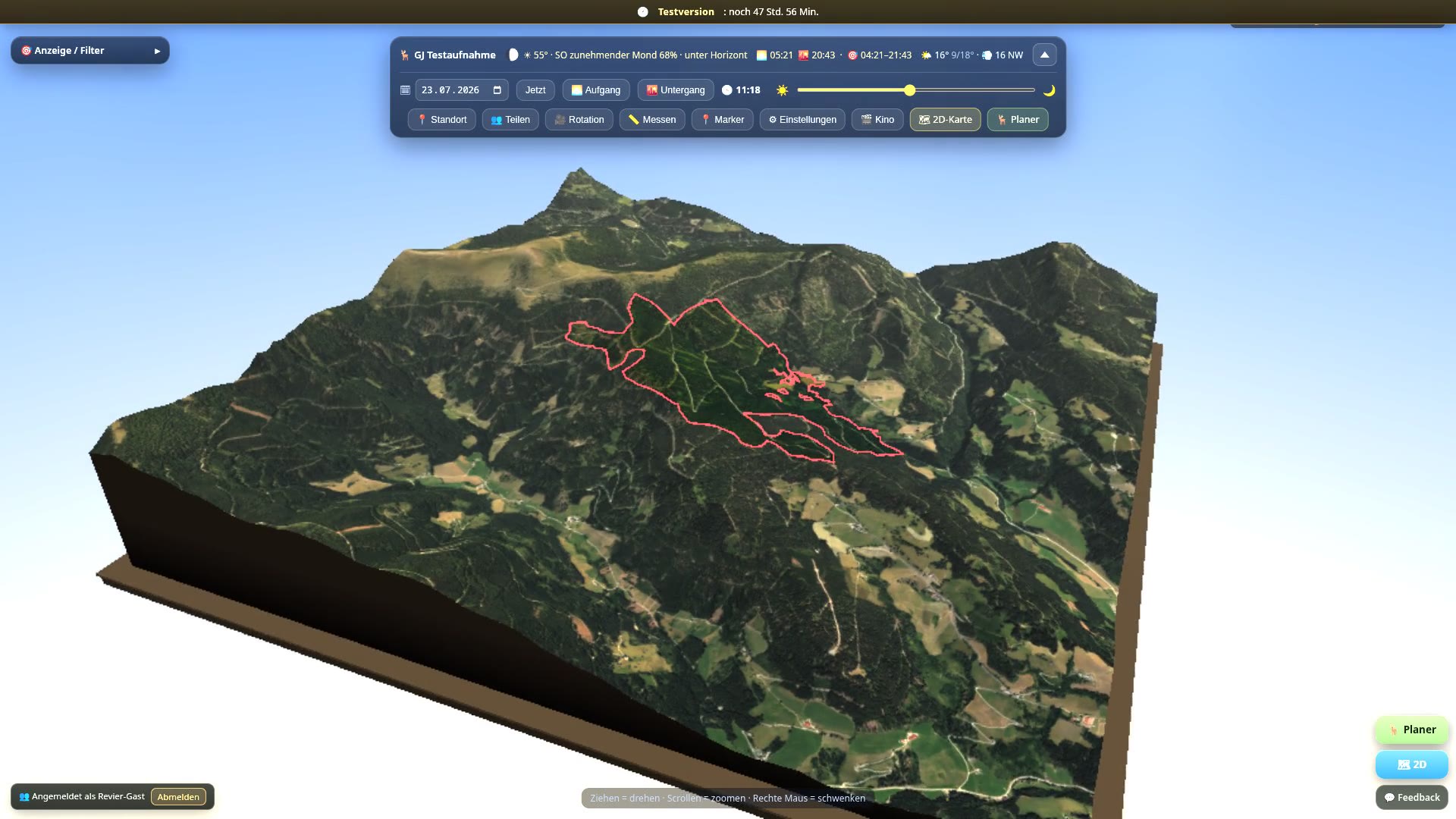 0:15
Revier teilen
0:15
Revier teilen
Passwort setzen
In deinem Konto findest du die Karte Revier-Link teilen. Dort legst du ein Revier-Passwort fest.
Link verschicken
Link und Passwort an die Kollegen schicken. Beides zusammen genügt, mehr braucht niemand.
Gemeinsam arbeiten
Alle sehen dasselbe Revier und dürfen eintragen: Marker, Strecke, Tagebuch, Aufgaben.
Zwei Dinge, die dazugehören. Der Link wird nur einmal angezeigt; brauchst du ihn später noch einmal, erstellst du einfach einen neuen. Und er trägt den Leseschlüssel deines Reviers in sich, damit dein Gast die verschlüsselten Daten überhaupt aufmachen kann: deshalb muss dein Revier beim Erstellen aufgesperrt sein, und deshalb gilt wer den Link hat, sieht bis zum Ablauf alles. Gib ihn nur Leuten, denen du dein Revier zeigen willst, so wie du auch das Revier-Passwort nur an dein Team gibst.
So kommt die eingeladene Person herein. Sie tippt den Link an und sieht, in welches Revier und mit welcher Rolle sie eingeladen ist. Hat sie noch kein Konto, legt sie auf derselben Seite eines an, mit Name, E-Mail und Passwort; ein eigenes Revier entsteht dabei nicht. Hat sie schon ein Konto, auch mit einem eigenen Revier, meldet sie sich an: dein Revier kommt dann zu ihren Revieren dazu, oben im Planer wechselt sie zwischen ihnen. Danach geht es direkt in die Karte. Für die eingeladene Person entstehen keine Kosten.
Verschlüsselte Reviere: Der Link trägt den Schlüssel deines Reviers, deshalb muss es beim Erstellen aufgesperrt sein. Das Gerät der eingeladenen Person ist danach ohne Revier-Passwort aufgesperrt; auf einem weiteren Gerät braucht sie das Revier-Passwort oder einen neuen Link. Wer den Link hat, hat den Schlüssel, auch nachdem du ihn zurückgezogen hast. Schick ihn deshalb nur an die Person, die du einlädst, und nimm im Zweifel „Eine Person“.
Zurückziehen und entfernen: Die Liste auf der Karte zeigt jede Einladung als offen, angenommen, abgelaufen oder zurückgezogen, samt der Namen derer, die beigetreten sind. Zurückziehen macht einen offenen Link sofort ungültig. Wer schon beigetreten ist, bleibt Mitglied, bis du ihn in der Mitgliederliste mit ✕ entfernst.
Zero-Knowledge: was der Server von deinem Revier sieht
Deine Revierdaten werden auf deinem Gerät verschlüsselt, bevor sie zu uns kommen: Marker samt Position, Notizen, Fotos, Strecke, Reviergrenze und Buchhaltung. Auf dem Server liegt davon nur der verschlüsselte Stand. Wir können ihn nicht lesen, nicht entschlüsseln und nicht herausgeben, auch nicht auf behördliche Anordnung. Das gilt in beiden Tarifen, in Basic wie in Pro, und ab der ersten Minute: Das Revier-Passwort vergibst du gleich im Einrichtungsassistenten, und es ist zugleich der Schlüssel.
Vollständig ist die Verschlüsselung nicht, und wir sagen wo. Dauerhaft weiß der Server, wie viele Einträge dein Revier hat und wann sie entstanden sind, dazu deine Konto-E-Mail, den Tarif, den Revier-Link, die Mitglieder samt Rolle und die belegte Speichermenge. Nicht verschlüsselt sind außerdem der Name deines Reviers, Land und Bundesland (danach richten sich Schusszeiten und Fristen) und die Namen deiner Wildkameras: wer hier einen Flurnamen vergibt, gibt einen Ortshinweis. Und er weiß, wo dein 3D-Modell gebaut wurde: das Kartenquadrat rund um deine Grenze liegt bei uns, die Bilder darin verschlüsselt, ihre Ordnernamen aber sind Kartenblatt-Nummern und damit lesbar. Das nennt die Gegend, nicht deine Grenze, nicht deine Marker und nicht dich.
Kurz sieht er mehr, und nur währenddessen: beim Bearbeiten der Grenze, beim Bau der 3D-Karte und beim Erstellen eines Dokuments rechnet der Server für dich; abgelegt wird davon nichts. Für die Dämmerungs-Auswertung der Wildkamera schickt dein Gerät eine Koordinate mit, gerundet auf ein Feld von rund einem Kilometer; das Wetter selbst holt dein Gerät direkt beim Wetterdienst, an uns vorbei. Diese Rundung ist kein Versteck, den Ort des Modells kennt der Server ohnehin genauer; sie sorgt nur dafür, dass nichts Genaueres als nötig durch die Leitung geht. Alle benannten Ausnahmen stehen einzeln und mit Begründung auf der Sicherheitsseite, die technischen Einzelheiten im Whitepaper.
Für den Chat gilt dieselbe Grenze. Im Klartext sieht der Server dort nur Prozessdaten: welches Revier, Reihenfolge und Zeitpunkt jedes Eintrags, die Konto-Nummer des Absenders, die Art des Eintrags (Nachricht, automatische Aktivität oder Meldung an die Revierleitung), bei einer Meldung den gewählten Grund, und den Quellbezug als Kennung. Nachrichtentext, die Namen von Link-Nutzern, Beschriftungen und angehängte Fotos liegen auch dort ausschließlich verschlüsselt vor.
Ohne Revier-Passwort und ohne Wiederherstellungscode kommt niemand mehr an die Daten, auch wir nicht. Bewahre den Wiederherstellungscode getrennt vom Passwort auf.

Persönliche Zugänge statt gemeinsamem Passwort
Im Planer unter ⚙ Einstellungen → 👥 Zugang & Team steht der Login-Modus. Voreingestellt ist Single-User: ein gemeinsames Revier-Passwort für alle, so wie oben beschrieben. Mit dem Pro-AboMit Pro gibt es Multi-User: jedes Mitglied meldet sich mit eigenem Benutzernamen und eigenem Passwort an, mit Rolle und Rechten.
- Was beim Umstellen passiert: Ab dem Umschalten weist der gemeinsame Revier-Link jede neue Anmeldung ab. Wer über den Link bereits angemeldet ist, fliegt aber nicht hinaus: er kann noch 30 Tage lang eintragen und danach weiterhin alles ansehen. Im Planer steht dazu oben ein Streifen mit dem genauen Datum. Dieses Datum hängt am Revier und nicht an der einzelnen Sitzung, alle Link-Gäste haben also dasselbe: der Jagdleiter kann es ansagen. Ein Revier darf damit mitten in der Saison umstellen, ohne seinen Jägern am selben Abend das Eintragen wegzunehmen.
- Eine Mitgliedschaft kann befristet sein. Bei jedem Mitglied klappt 🎫 Zugang, Jagdkarte, Kontakt auf: App-Zugang gültig ab und bis, Jagdkartennummer, Jagdkarte gültig bis, Abschussumfang, Telefon und eine Notiz. Der App-Zugang ist nicht automatisch die rechtliche Jagderlaubnis. Sein Zeitraum wird nur als Ausfüllvorschlag übernommen und muss vor der Unterschrift bestätigt oder geändert werden.
- Abgelaufen heißt: ansehen ja, ändern nein. Nach dem Enddatum sieht das Mitglied weiterhin alles, kann aber nichts mehr eintragen, bis die Revierleitung verlängert. Dieselbe Linie gilt für einen Zugang, der erst später beginnt. Bei Jagdleitern und Admins wirkt das Enddatum nicht: sonst könnte sich die Verwaltung selbst aussperren und käme an keinen Knopf mehr heran, um es zu korrigieren.
- Gehen und ausschließen: Ein Mitglied mit eigenem Konto kann das Revier im Planer selbst verlassen (Revier verlassen unter ⚙ Einstellungen, Persönlich & Gerät); die Leitung kann es jederzeit wieder aufnehmen. Ausschließen kann nur die Revierleitung, in der Mitgliederliste mit ✕. Wer über den Revier-Link hereinkommt, hat kein Konto und braucht nichts zu verlassen.
- Du siehst es, bevor es zu spät ist: In der Mitgliederliste steht an jedem Namen ein Merkzettel („Zugang bis 30.09.2026", ab 14 Tagen vorher „nur noch bis", danach „abgelaufen"), dasselbe für die Jagdkarte, dazu „Zuletzt gesehen". Und im Reiter ✅ Aufgaben steht eine Hinweiszeile, sobald Zugänge oder Jagdkarten in den nächsten 14 Tagen ablaufen oder schon abgelaufen sind.
- 🎫 Reviererlaubnis-Unterlagen zum Ausdrucken entstehen aus diesen Daten, aber der sichtbare Titel und die Wirkung folgen dem Bundesland. Das Blatt trägt nur Revier, Person, Jagdkartennummer und -gültigkeit, den zu bestätigenden Erlaubniszeitraum, den Abschussumfang, Aussteller, Ausstellungsdatum und Unterschriftszeile. Produktrolle, Telefonnummer, Aufsichtsbestellung und QR zum privaten Revier-Link gehören rechtlich nicht darauf und werden nicht mehr ausgegeben. In Tirol kommt das vorgeschriebene Ja/Nein zur Hegeabschussbefugnis als handschriftlich auszufüllende Auswahl dazu. Den Einzel- und Sammeldruck findest du unter 🎫 Reviererlaubnis-Unterlagen. Jede Person bekommt eine eigene Seite; nur die Revierleitung darf diese personenbezogenen Unterlagen erzeugen.
Der Abschussumfang ist keine Zugabe: welches Wild dieses Mitglied erlegen darf, ist in Salzburg, Tirol und Vorarlberg eine Pflichtangabe auf dem Schein (§ 47 Abs 1 S-JagdG, § 12 Abs 3 TJG, § 23 Abs 3 Vbg JagdG). Das Feld ist mit Absicht freier Text: Tirol erlaubt ausdrücklich die Beschränkung auf einzelne Wildstücke, und „der zweite Rehbock, danach nur Raubwild" ließe sich in keiner Ankreuzliste abbilden. Bleibt es leer, steht auf dem Blatt „nicht hinterlegt" statt gar nichts: eine fehlende Pflichtangabe soll man sehen.
Wer ausstellt und wer unterschreibt, steht jetzt auch drauf. Beides kommt aus den Stammdaten des Jagdausübungsberechtigten (siehe Planer, ⚙ Einstellungen); die Unterschriftszeile trägt dessen Bezeichnung nach deinem Bundesland und darunter den Namen. Bis dahin war dort nur eine leere Linie. Ist im Revier eine juristische Person oder eine Jagdgesellschaft eingetragen, steht auf dem Blatt zusätzlich der benannte Mensch dahinter: unterschreiben kann eine Gesellschaft nicht. Im Burgenland nennt der Vorbehaltskasten die Meldepflicht, die für Eigenjagdbesitzer und Pächter verschieden ausfällt. In Kärnten wird der Download bei einem Jagdverwalter ganz gesperrt, weil § 41 Abs 4 K-JG 2000 dort die Ausgabe verbietet.
Warum nicht überall derselbe Name: In NÖ geht es für die gewöhnliche Reviererlaubnis um eine Zustimmung und einen freiwilligen schriftlichen Nachweis. Die Steiermark verlangt für unbegleitete Jagdgäste eine schriftliche Bewilligung. Tirol und Wien kennen den frei gestaltbaren Jagderlaubnisschein. „Begehungsschein" steht in keinem der neun Landesjagdgesetze und bleibt nur ein Suchwort aus der Jägersprache. - Fünf Länder haben einen Pflichtvordruck: In Salzburg, Oberösterreich, dem Burgenland, Kärnten und Vorarlberg heißt das App-PDF deshalb unübersehbar „Ausfüllhilfe zum amtlichen Jagderlaubnisschein". Es ersetzt das nummerierte oder formatgebundene Original und dessen Unterschriften nicht. Im Burgenland nennt es zusätzlich Abschusslisten- und Meldepflichten, in Kärnten wird bei einem Jagdverwalter die Ausgabe mit Fehler 409 ganz gesperrt, und in Vorarlberg erinnert es an das gesetzliche Erlaubnisverzeichnis. Jagdkarte oder Jagdgastkarte und Reviererlaubnis bleiben getrennte Nachweise: nur Salzburg und Tirol lassen die jeweilige Jagdgastkarte die konkrete Reviererlaubnis einschließen; OÖ, NÖ, Burgenland, Kärnten, Steiermark, Vorarlberg und Wien nicht generell.
Live-Standort
Wer seinen Standort teilt, ist für die anderen in der 2D-Karte und im 3D-Diorama sichtbar. Das Teilen schaltest du selbst ein und wieder aus. Praktisch bei der Bewegungsjagd und beim Einweisen von Gästen.
Standort bleibt am Handy aus? Hast du den Link aus Instagram, Facebook, WhatsApp oder LinkedIn heraus geöffnet, läuft die Seite im In-App-Browser dieser App. Diese Browser schlucken die Standort-Abfrage oft still: es erscheint nicht einmal die Abfrage, und Live-Standort, SOS-GPS und Weg-Aufzeichnung bleiben hängen. Der Ausweg heißt je nach Gerät anders. Auf Android öffnest du oben rechts das ⋯-Menü und wählst Im Browser öffnen; die Seite steht dann in Chrome. Auf dem iPhone drückst du die Adressleiste oder den Link lange und wählst In Safari öffnen. Revier3D sagt es dir von selbst: in der Karte, im 3D-Diorama, im Planer und im Einrichtungsassistenten steht dann oben ein Hinweisstreifen mit genau diesem Weg, passend zu deinem Gerät. Auf der Startseite kommt er nicht, dort gibt es keine dieser drei Funktionen. Hilft der Wechsel auf dem iPhone nicht, prüfe iOS-Einstellungen → Datenschutz & Sicherheit → Standortdienste → Safari (auf „Fragen" stellen). Kommt die Abfrage und verneinst du sie versehentlich, kannst du sie nach dem nächsten Knopfdruck erneut erlauben. In der eigenen Revier3D-App aus dem Store gibt es das Problem nicht, dort erscheint der Streifen deshalb auch nie.
Standort bleibt am Handy aus? In der Revier3D-App fragt die Seite den Standort direkt beim Gerät an, einen fremden Browser dazwischen gibt es hier nicht. Erscheint trotzdem keine Abfrage, sieh in den Einstellungen deines Geräts unter Datenschutz und Ortungsdienste nach, ob Revier3D den Standort verwenden darf. Kommt die Abfrage und verneinst du sie versehentlich, kannst du sie nach dem nächsten Knopfdruck erneut erlauben.


Chat: mit dem ganzen Team reden
Ein schwebender 💬 Chat-Knopf begleitet dich in der 2D-Karte, im 3D-Diorama und im Planer, mit einem Ungelesen-Zähler, der sich von selbst aktualisiert. Am Handy öffnet er den Chat im Vollbild, am Rechner als Seitenpanel daneben.
- Nachrichten gehen an alle im Revier, bis zu 4.000 Zeichen lang, wahlweise mit einem Fotoanhang.
- Graue Zeilen laufen dazwischen, ganz von selbst: neue Marker, Wege und Gebiete, Abschüsse, Fotos, Wartungen, Belegungen, Fütterungen, Notizen und neue Wildkamera-Bilder, eine Zeile je Kamera und Eingang. Ein Tipp darauf springt in der 2D-Karte zum Eintrag. Kommen viele Kamerabilder kurz hintereinander, fasst der Chat sie zu EINER Zeile zusammen, etwa „📷 57 neue Bilder · Wildkamera Gamsegg · 17:02 bis 19:36“; ein Tipp darauf klappt die einzelnen Zeilen wieder auf, ein zweiter klappt sie zu. Getrennt bleiben dabei ein neuer Tag, ein Beitrag, der dazwischenkommt, und eine Pause von mehr als sechs Stunden. In einem verschlüsselten Revier steht der Kameraname nicht im Klartext auf dem Server, dort zählt die Zeile die Eingänge statt der Bilder.
- 🔎 Filterleiste oben: Unter dem Kopf des Chats stehen drei Knöpfe. Alles zeigt den ganzen Verlauf, 💬 Chat nur die geschriebenen Nachrichten und 📋 Aktivitäten nur die grauen Zeilen, etwa neue Marker, Kamerabilder, Abschüsse, Wege, Fotos oder Wartung. Findet der Filter wenig, holt der Chat von selbst ältere Einträge nach; gibt es gar nichts, bringt dich Alles zeigen zurück. Beim Öffnen steht der Chat immer auf Alles. Für Leitung und Aufsicht bleiben 🚩 Meldungen in jedem Filter sichtbar.
- Wer liest und schreibt: Leitung, Aufsicht und Jäger, dazu wer über den geteilten Revier-Link hereinkommt, genau die Rollen von weiter oben. Die Mitgliedsrolle Gast sieht den Chat gar nicht.
- Das ⚙ oben im Chat steht jeder Rolle offen. Ganz oben liegt darin der Abschnitt Ausgeblendet mit den Personen, die du ausgeblendet hast; den siehst du als Jagdleiter genauso wie als Jäger oder als Gast über den Revier-Link. Darunter stellt die Revierleitung ein: den Chat ganz abschalten, einzelne Aktivitäts-Kategorien ausblenden oder mit dem Schalter Link-Nutzer dürfen im Chat schreiben allen das Schreiben abnehmen, die über den geteilten Revier-Link hereinkommen. Sie lesen dann weiter mit und tragen weiter im Revier ein, im Chat schreiben sie nicht mehr. Ausgeblendet heißt ausgeblendet, gelöscht wird dabei nichts. Wer nicht die Leitung ist, bekommt diese Schalter gar nicht erst zu sehen.
- 🚩 Beitrag melden: Eine fremde Nachricht gedrückt halten, dann 🚩 Beitrag melden antippen, einen Grund wählen und wahlweise einen Satz dazuschreiben. Die Meldung geht verschlüsselt nur an Leitung und Aufsicht: sie erscheint dort als 🚩-Eintrag im Chat, mit dem Grund und einem Knopf Zum Beitrag. Hält die Leitung diesen 🚩-Eintrag gedrückt, stehen darin ✓ Erledigt, Meldung löschen und 👥 Mitglied entfernen; erledigt heißt dabei, dass die Meldung selbst verschwindet. Revier3D erfährt per Mail nur, dass in deinem Revier gemeldet wurde, worauf und mit welchem Grund, nie den Inhalt. Denselben Weg gibt es im ⋯ jeder Marker-Karte und in der Fotogalerie.
- 🚫 Person ausblenden: Willst du von jemandem gar nichts mehr sehen, hältst du einen seiner Beiträge gedrückt und tippst 🚫 Person ausblenden. Die Rückfrage sagt vorher genau, was passiert: „Beiträge und Fotos von Max werden für dich ausgeblendet. Die Person erfährt davon nichts. Du kannst es jederzeit in den Chat-Einstellungen wieder aufheben." Danach bestätigt eine kurze Einblendung „Beiträge von Max werden ausgeblendet". Seine Nachrichten und seine Fotos verschwinden für dich, im Chat wie in der Fotogalerie; alle anderen sehen sie weiter, und er selbst merkt nichts davon. Das Ausblenden hängt an deinem Konto und gilt damit auf jedem deiner Geräte. Wieder anzeigen kannst du die Person jederzeit, und dafür brauchst du keine besondere Rolle: das ⚙ oben im Chat steht jedem offen, ganz oben darin der Abschnitt Ausgeblendet mit allen Namen und je Name Person wieder anzeigen. Eine Ausnahme gibt es: eine 🚩 Meldung einer ausgeblendeten Person erreicht die Revierleitung trotzdem. Wer ohne eigenes Konto über den Revier-Link mitmacht, dessen ausgeblendete Personen bleiben auf diesem einen Gerät.
- 👥 Mitglied entfernen, in jedem Tarif: Die Revierleitung kann jemanden aus dem Revier nehmen, auch im Tarif Basic: 👥 Mitglied entfernen im Menü der Meldung oder im Planer → ⚙ Einstellungen → 👥 Zugang & Team. Die Rückfrage lautet „Max aus dem Revier entfernen? Der Zugang endet sofort.", und genau so ist es gemeint: der Zugang endet sofort. Steckt hinter dem gemeldeten Beitrag gar kein Konto, sondern jemand über den geteilten Revier-Link, sagt der Hinweis das und zeigt auf den wirksamen Riegel, nämlich das Schreibrecht für Link-Nutzer im ⚙. Nur das Einladen neuer Mitglieder bleibt dem Tarif Pro vorbehalten: hinauswerfen muss in jedem Tarif gehen, hereinholen nicht.
Wenn sich etwas im Revier nicht klären lässt: Hinweise an [email protected], Antwort in der Regel innerhalb von 24 Stunden.
In verschlüsselten Revieren ist auch der Chat Ende-zu-Ende verschlüsselt: Nachrichtentext, die Namen von Link-Nutzern, Beschriftungen und Fotos liest nur dein eigenes Gerät. Was davon für den Server sichtbar bleibt, steht bei „Zero-Knowledge" weiter oben.
Ohne Netz warten Textnachrichten in der Warteschlange und gehen von selbst raus, sobald wieder Empfang da ist, genau wie andere Einträge auch („📴 Funkloch" weiter oben).
Konto, Abo und Testphase
Im Konto verwaltest du dein Revier, dein Passwort und dein Abo. Du erreichst es über 👤 Konto: am Handy im letzten Feld der Leiste unten, am Rechner in der Kopf- bzw. Werkzeugleiste.
Tarife, Geräte und Datenquellen findest du im Faktenblatt zu Revier3D.
- Testphase: Nach der Registrierung hast du 7 Tage Zugriff auf den kompletten Basic-Umfang, ohne Zahlungsdaten. Der Vollversion vorbehalten sindIn der Testphase gesperrt bleiben nur die fertigen PDF-Dateien vom Server: die Druckkarte, die Streckenliste, der Erfüllungsnachweis und der Jagderlaubnisschein, dazu ihr Versand per Mail. Die Druckansicht im Browser steht dir überall offen.
- Basic kostet 9,90 €/Monat oder 99 €/Jahr. Im Preispopup siehst du die aktuelle Auswahl.
- 🎟 Aktionscode: Hast du einen Code bekommen, löst du ihn gleich beim Anlegen des Reviers im Assistenten ein oder später im Konto unter 🏔 Aktuelles Revier. Er verlängert deine kostenlose Testphase und kann sie im Pro-Umfang laufen lassen; wie lange und mit welchem Umfang, steht sofort in der Statuszeile. Läuft die Zeit ab, gilt wieder das Übliche: dein Revier und alle Daten bleiben erhalten, die Bedienelemente sind geblockt, bis du freischaltest. Ein Revier nimmt genau einen Code an, ein zweiter wird abgelehnt.
- Abo aus einem Code im Store: Ein Code, den du direkt im Store einlöst, gilt noch für kein Revier. Öffne danach die App mit deinem Konto und das Revier, in dem du die Leitung hast. Sie fragt einmal nach (Gratis-Abo gefunden), ein Tipp auf Freischalten genügt. Später geht das auch mit Käufe wiederherstellen. Das Abo gilt dann für dieses eine Revier; Verlängerung und Kündigung regelst du weiter im Store.
- Code in der Android-App: Wähle bei Basic Monatlich. Im Google-Kaufdialog tippst du auf den Pfeil neben der Zahlungsart und dann auf Code einlösen. Nach der Gratiszeit verlängert sich das Abo zum angezeigten Preis, wenn du es nicht vorher im Play Store kündigst.
- Nach der Testphase bleibt dein Revier erhalten und sichtbar: das 3D-Diorama dreht sich als Schaufenster weiter, die Bedienelemente sind solange geblockt, bis du freischaltest. Es geht nichts verloren. Hast du noch kein Konto, legst du zuerst eins an, dann läuft die Testphase weiter.
- Abo verwalten: Zahlungsdaten, Rechnungen und Kündigung laufen über das Abo-Portal, das du im Konto öffnest. Nach einer Kündigung bleibt dir die installierte App mit deinen Daten erhalten, auch bereits importierte Wildkamera-Bilder. Nur der Server-Sync, das Teilen über den Revier-Link, das Live-Wetter und die LTE-Wildkamera-Zufuhr enden mit dem Abo.
- 🔒 Verschlüsselung: Deine Revierdaten werden auf deinem Gerät verschlüsselt, bevor sie den Server erreichen. Den Schlüssel hast nur du, nicht einmal wir können deine Daten lesen. Details stehen auf der Sicherheitsseite und im Whitepaper.
- Gast in fremdem Revier: Wenn du mit deinem Konto über einen Revier-Link (revier3d.at/r/…) in ein anderes Revier eingeloggt bist, siehst du oben einen Hinweis „Du bist als Gast in diesem Revier". Mit einem Klick auf ← Zurück zu meinem Revier kehrst du sofort zurück.
- Passwort vergessen: auf der Anmeldeseite anfordern, du bekommst einen Link per E-Mail.
- Mit Google anmelden: auf der Anmelde- und der Registrierungsseite gibt es die Knöpfe Mit Google anmelden und Mit Google registrieren. Hast du schon ein Konto mit derselben E-Mail-Adresse, wird es beim ersten Google-Login automatisch verknüpft: du bekommst eine Info-Mail und kannst ab dann beide Wege nutzen. Wer sich mit Google registriert, hat bei uns kein Passwort. Die Passwort-Karte im Konto heißt dann 🔑 Passwort festlegen und schickt dir einen Link per E-Mail; ein Passwort brauchst du nur für die Gefahrenzone, etwa zum Löschen von Revier oder Konto. Im Instagram- oder Facebook-Browser fehlt der Google-Knopf, weil Google die Anmeldung dort nicht erlaubt: öffne revier3d.at in Safari oder Chrome, mit E-Mail und Passwort geht es auch dort.
- 🌐 Sprache: Die App spricht Deutsch und Englisch. Jedes Mitglied stellt seine eigene Anzeigesprache ein, im Planer unter ⚙ Einstellungen, Karte 🌐 Sprache. Die Wahl gilt für dich persönlich, nicht fürs ganze Revier, und lädt die Seite einmal neu. Auf der Startseite schaltest du die Sprache zusätzlich unten im Fuß um, die englische Ausgabe liegt unter revier3d.at/en. Für österreichische Reviere erstellt der Server behördliche PDFs (Druckkarte, Streckenliste, Erfüllungsnachweis) weiterhin auf Deutsch. Die Anzeige ist englisch, das Blatt für die Behörde deutsch.
- 📦 Datenexport (DSGVO): Im Konto lädst du alles aus deinem Revier als ZIP herunter: Strecke, Ansitze, Wartung, Nachsuchen, Belegungen, Schäden, Abschussplan und Änderungsprotokoll als CSV (öffnen direkt in Excel), dazu Marker, Wege, Gebiete und die Reviergrenze als GeoJSON. Der aktuelle Wildbret-Nachweis liegt vollständig als wildbret.json bei: kundige Personen, Stücke, Untersuchungen, Trichinenproben und Übergaben bleiben darin über ihre Kennungen sauber miteinander verbunden. Vorhandene Einträge aus dem alten Wildbret-Abgabeweg stehen zusätzlich in wildabgaben.csv. Die Fotos sind nicht dabei: die können mehrere hundert MB groß sein und bleiben in der App an ihrem Eintrag.
- Mehrere Reviere: Unter 🏔 Meine Reviere wechselst du zwischen allen Revieren deines Kontos und siehst für jedes, ob es auf diesem Gerät offline bereit ist. + Revier hinzufügen legt ein weiteres Revier im selben Konto an. Bis der Bau startet, bringt dich ✕ Abbrechen oben links in jedem Schritt zurück in dein bisheriges Revier. Offline bereit wird jedes Revier für sich, sobald du es auf diesem Gerät einmal geöffnet hast; die Demo bleibt offline nur lesbar.
- Revier löschen: 🗑 Revier löschen steht im Konto in der Gefahrenzone: endgültig, zur Sicherheit wird dein Passwort abgefragt. War es dein letztes Revier, landest du danach direkt wieder im Einrichtungs-Assistenten und kannst sofort ein neues anlegen.

Reviere in Deutschland
Deutschland ist im Einrichtungsassistenten freigeschaltet: du kannst dort ein Revier anlegen wie in Österreich, mit Luftbild, 3D-Gelände und Revierverwaltung, aber ohne Jagdrechts-Modul. Dieser Abschnitt sagt, was ein deutsches Revier bekommt und was es nicht bekommt. Die Übersicht aller Länder steht auf der Länderseite.
Zwei Kleinigkeiten, die daran hängen: das Jagdjahr beginnt in einem deutschen Revier am 1. April (umstellen kannst du es im Planer unter ⚙ Einstellungen → 🏰 Revier & Jagdjahr), und die Notrufnummern sind der Euro-Notruf 112 und die Polizei unter 110.
Luftbild, 3D-Gelände und Karte
- Das Luftbild kommt vom Landesvermessungsamt. Aufnahmestand und Auflösung unterscheiden sich nach Bundesland und Gebiet. Der Einrichtungsassistent bietet die 13 Flächenländer und Berlin an; Hamburg und Bremen bleiben vorerst ausgeschlossen.
- Der Revierbau ist für 14 der 16 Bundesländer vorgesehen. Er verwendet die amtlichen Geländedaten des jeweiligen Landes. Der Assistent prüft die Daten am Standort; wo sie fehlen oder nicht gelesen werden können, stoppt der Bau mit einer Meldung. Hamburg und Bremen sind noch nicht auswählbar. Aus einer Länderfreigabe folgt keine Zusage, dass jeder Datenbestand überall vollständig vorliegt.
- Die topografische Karte heißt TopPlusOpen und kommt vom Bundesamt für Kartographie und Geodäsie. Der Schalter 🗺 Topo in der 2D-Karte zeigt sie an Stelle der österreichischen Basiskarte. Sie reicht bis Zoomstufe 18; zoomst du weiter hinein, bleibt das letzte Kartenbild stehen und wird größer gezeichnet. Der Quellenvermerk steht in der Kartenecke, solange die Ebene an ist.
- Gebäude, Wege und Gewässer kommen wie überall aus OpenStreetMap. Die Gebäudeebene in 3D ist damit so vollständig, wie OpenStreetMap in deiner Gegend ist.
Grundstücke, Grenze und Kataster
- Grundstücke übernehmen geht nur mit einer freigegebenen regionalen Quelle. Der Weg ist derselbe wie in Österreich: du umfährst dein Revier oder tippst die Ecken an, und die App holt die amtlichen Flurstücke aus dem ALKIS des Landes und macht daraus deine Grenze (siehe „Die Reviergrenze festlegen").
- In Bayern bietet Revier3D die Flurstücksübernahme derzeit nicht an. Die App nennt dir die Wege, die stattdessen gehen: Grenze auf der Karte zeichnen, die Ecken antippen oder eine fertige Datei importieren (KML, GPX, GeoJSON, Shapefile). Luftbild, Höhe, Gelände und Gebäude laufen in Bayern völlig normal, es fehlt nur die Übernahme der Grundstücke.
- Die Katasterebene 🔢 in der 2D-Karte gibt es in Nordrhein-Westfalen und Brandenburg: dünne schwarze Flurstückslinien über dem Luftbild. Wo ein Landesamt keine reine Linienebene anbietet, sondern nur die volle Katasterkarte, bleibt der Schalter weg, statt dir das Luftbild zuzudecken.
- Die Grundstücksnummer sieht anders aus als in Österreich. Statt Katastralgemeinde und Grundstücksnummer stehen dort Gemarkung sowie Flur mit Zähler und Nenner. Sachsen und Hamburg führen landesweit gar keine Flur; dann bleibt dieses Feld leer, und das ist kein Fehler.
Wald, Baumart und Bachbreite
- Der Wald steht in seiner echten Höhe, wo das Land ein Oberflächenmodell aus dem Laserscan offen anbietet: in Nordrhein-Westfalen, Mecklenburg-Vorpommern und Brandenburg. Die Kronenhöhe wird daraus gerechnet, nicht geschätzt. In den übrigen Ländern entsteht das Diorama ohne diese Zugabe: das Gelände stimmt, die Krone fehlt.
- Laubwald, Nadelwald und Mischwald sieht man am Ton der Krone, und Bäche liegen in ihrer amtlichen Breite in der Karte. Beides kommt aus dem amtlichen Landschaftsmodell (ATKIS Basis-DLM) über basemap.de. Die Ebenen selbst, also Wege und Bachläufe, kommen weiter aus OpenStreetMap; aus dem Landschaftsmodell holt die App nur die Eigenschaft dazu.
Ortsnamen und Gegend
- Berge, Wälder, Landschaften, Gewässer und Ortslagen stehen als Schilder im Gelände. Sie kommen aus zwei amtlichen Beständen: dem Landschaftsmodell des jeweiligen Landes und dem bundesweiten Namensbestand GN250 des Bundesamts für Kartographie und Geodäsie. Der Bundesbestand bringt die Berge mit Höhenangabe und die Waldnamen mit, die im Landesbestand nicht geführt werden.
- Bildstöcke, Wegkreuze, Kapellen und Denkmäler kommen aus OpenStreetMap und aus Wikidata. Sie erscheinen als Symbol im Gelände und lassen sich antippen wie ein Marker.
- Die Namensdichte ist dünner als in Österreich, und das ist die Datenlage, kein Fehler: ein österreichisches Revier trägt schnell mehrere hundert Flurnamen, ein deutsches deutlich weniger. Wikipedia-Auszüge gibt es in deutschen Revieren noch nicht; die Infokarte zeigt dann Name und Art, aber keinen Text dazu.
- Die Ebene „Fremde Jagdhütten" gibt es nur in Österreich. Dort stammt sie aus dem amtlichen Bestand des Bundesamts für Eich- und Vermessungswesen; ein entsprechender amtlicher Bestand fehlt in Deutschland.
Forstliche Rettungspunkte
In Deutschland gibt es ein bundesweites Netz forstlicher Rettungspunkte: festgelegte, angeschriebene Stellen am Waldweg, die Rettungsdienst und Feuerwehr anfahren können. Im Notfall gibst du der Leitstelle die Nummer des Punktes durch, dann kennt sie die Stelle und findet dich, auch wenn du den Weg nicht beschreiben kannst. Geführt wird der Bestand vom Kuratorium für Waldarbeit und Forsttechnik, gemeldet werden die Punkte von Forstverwaltungen, Forstbetriebsgemeinschaften und Waldbesitzern.
- Wo sie stehen. In der 2D-Karte sind sie eine eigene Ebene ⛑ Rettungspunkte, im 3D-Diorama ein eigenes Symbol im Gelände. Ein Tipp zeigt Nummer, Ortsbeschreibung und die Koordinate. Ein- und ausschalten kannst du sie im Anzeige-Menü; die Einstellung gilt für dieses Gerät und für 2D und 3D gemeinsam.
- Sie liegen auf deinem Gerät, nicht bei einem fremden Dienst. Die Punkte kommen mit deinem Revierpaket und sind damit auch im Funkloch da, also genau dann, wenn du sie brauchst. Deine Revierlage erfährt der Anbieter der Punkte nie.
- Nichts daran wird geglättet. Nummer und Lage stehen genau so da, wie die Quelle sie führt: keine umgeschriebenen Bezeichnungen, keine gerundeten Koordinaten, und nahe beieinander liegende Punkte werden nicht zu einem zusammengefasst. Das verlangt die Lizenz, und es ist hier auch sachlich richtig.
- Ein Rettungspunkt ersetzt keinen Notruf und keine Ortskenntnis. Der Bestand ist nicht lückenlos. Gewählt wird 112.
Amtliche Fachkarten in Deutschland
Den dritten Reiter ▧ Fachkarten (oben allgemein erklärt) gibt es auch in deutschen Revieren, und zwar mit einem eigenen Inhalt: die österreichischen Karten passen dort nicht, weil sie österreichisches Planungsrecht abbilden. Enthalten sind Naturschutz- und Landschaftsschutzgebiete, Natura 2000, Nationalparke, Naturparke und Biosphärenreservate, dazu Wasserschutz- und Heilquellenschutzgebiete, Überschwemmungsgebiete, die waldökologischen Wuchsgebiete und Wuchsbezirke sowie freigegebene Waldfunktionsstände der Länder.
- Was fehlt, steht im Reiter selbst. Welche Kategorien, Schutzzonen und Waldfunktionen erscheinen, hängt vom Bundesland und vom vorbereiteten regionalen Datenbestand ab. Eine bundesweite Übersicht enthält nicht automatisch die örtlichen Zonen oder alle Landesdaten. Der Reiter nennt Quelle, Datenstand und bekannte Lücken; er ist kein Vollständigkeitsnachweis.
- Der Stand ist je Kategorie verschieden, und er steht bei jeder Fläche dabei: die Fauna-Flora-Habitat- und Vogelschutzgebiete sind von 2019. Lies ihn, bevor du dich darauf stützt.
- Auch hier gilt: das ist Planungsinformation, keine Rechtsauskunft. Verbindlich bleiben Verordnung, Bescheid und die amtliche Originalquelle. Wo nichts eingefärbt ist, heißt das nicht „nichts", sondern nur, dass diese Karten dort nichts eingetragen haben.
Wetter
In einem deutschen Revier kommen Wetter und Vorhersage vom Deutschen Wetterdienst. Abgerufen werden sieben Tage samt Regenwahrscheinlichkeit und ein Stundenverlauf, der bei der aktuellen Stunde beginnt. Wie überall fragt dein Gerät den Wetterdienst selbst, nicht unser Server, und es übermittelt dabei nur den auf etwa einen Kilometer gerundeten Ort deines Reviers. Abschalten kannst du das je Gerät in der 3D-Ansicht unter Wetter & Himmel mit Kein Wetter abrufen.
Woher die Daten kommen
Für ein deutsches Revier gelten diese Quellenvermerke. Sie stehen zusätzlich im Impressum, und beim einzelnen Objekt in der Karte steht immer die Quelle dabei, aus der es stammt.
- Luftbild und Laserscan-Gelände: Geobasisdaten der Landesvermessung, je Land eigens: © Geobasis NRW (dl-de/zero-2-0), © Bayerische Vermessungsverwaltung, © LGLN Niedersachsen, © LAiV Mecklenburg-Vorpommern (je CC BY 4.0), © LGB Brandenburg (dl-de/by-2-0) sowie die übrigen Landesämter für das Luftbild.
- Topografische Karte: Kartendarstellung © BKG (2026) dl-de/by-2-0, Datenquellen: sgx.geodatenzentrum.de/web_public/gdz/datenquellen/datenquellen_topplusopen.html
- Ortsnamen: © GeoBasis-DE / BKG (2026) für den bundesweiten Namensbestand GN250 und die Verwaltungsgrenzen, dazu der Landesbestand aus dem ATKIS Basis-DLM des jeweiligen Landes (dl-de/by-2-0 bzw. dl-de/zero-2-0).
- Waldart und Gewässerbreite: ATKIS Basis-DLM über basemap.de, Geobasisdaten der Landesvermessung (dl-de/by-2-0).
- Flurstücke: ALKIS des jeweiligen Landes, © Geobasis NRW (dl-de/zero-2-0), © LGLN Niedersachsen (CC BY 4.0), © GeoBasis-DE/LGB (dl-de/by-2-0).
- Rettungspunkte: © KWF-Rettungspunkte, Datenurheber, www.rettungspunkte-forst.de (CC BY-ND 4.0).
- Fachkarten: Bundesamt für Naturschutz (BfN) und Thünen-Institut nach der Geodatennutzungsverordnung (GeoNutzV), Bundesanstalt für Gewässerkunde (BfG) unter CC BY 4.0.
- Wetter: Quelle: Deutscher Wetterdienst (CC BY 4.0), abgerufen über Bright Sky.
- Wege, Gewässer, Gebäude und Kleindenkmäler: © OpenStreetMap-Mitwirkende (ODbL 1.0), Denkmäler zusätzlich aus Wikidata (CC0).